Analytics
Ruta: /reportes
Quién la usa: dueño y gerente (el cajero ve solo una parte)
Permiso requerido: reports.view o reports.cashier (más el plan con la función «reports»)
Capturas: docs/manual/screenshots/reportes/
Qué es
La portada de reportes del restaurante. Sobre un rango de fechas muestra tres bloques de indicadores —Ventas, Operación y Margen y control—, cuatro gráficos (ingresos por día, pedidos por hora, top productos, pedidos por canal y pagos por método) y, al final, los enlaces a los reportes detallados. No permite editar nada: todo lo que se ve aquí se calcula de los pedidos y las facturas ya registrados.
Cuándo se usa
Fuera del turno: al final del día o de la semana, cuando el dueño quiere saber cuánto se vendió, cuánto tardó la cocina, cuánto se fue en mermas y si la caja cuadró. Es también el punto de entrada a Mermas, Canales externos, Cierre de día, Cajeros y Conciliación bancaria.
Paso a paso
- En el menú lateral, abra Analytics. Entra con el preajuste Este mes.
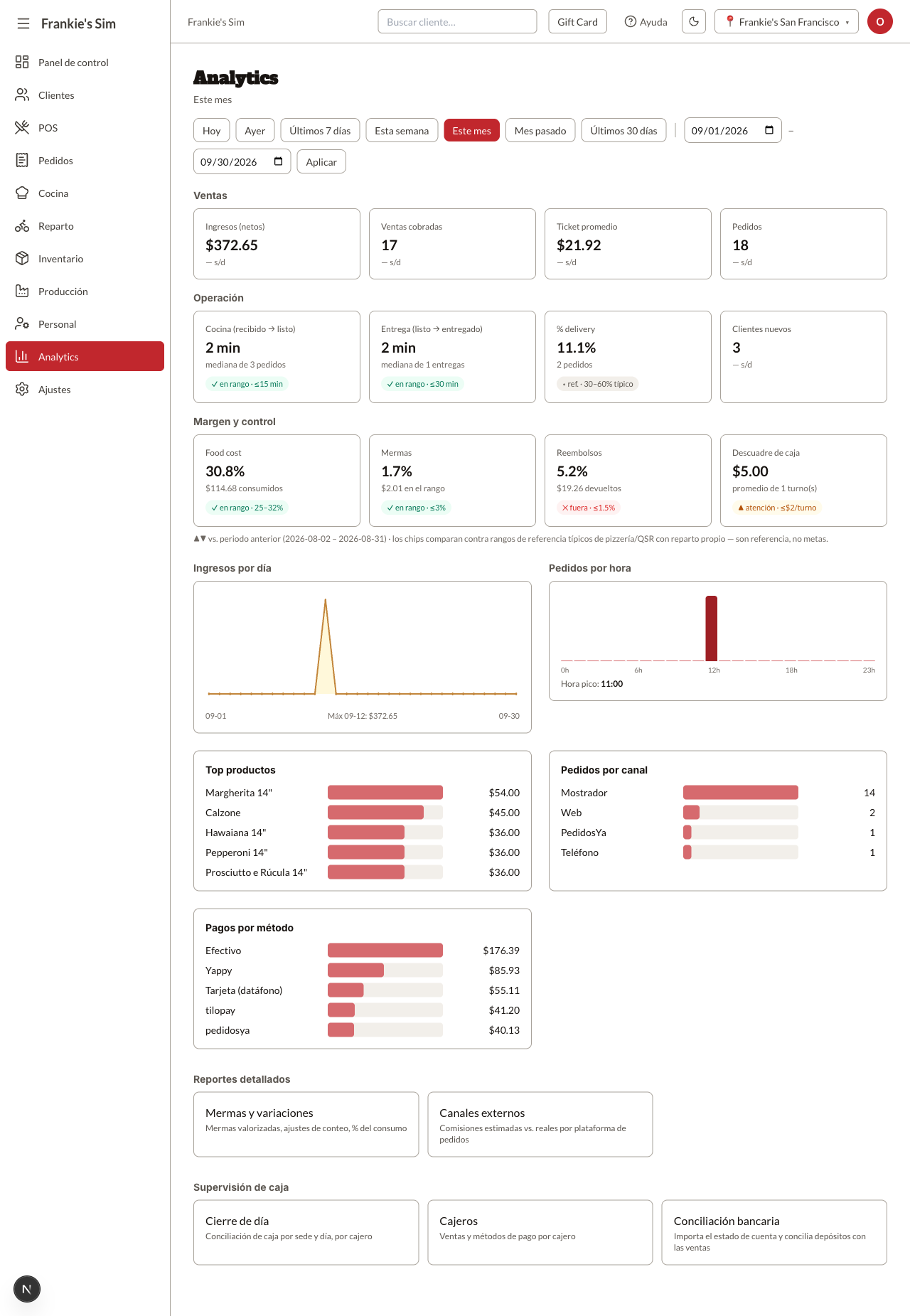
- Elija el rango con los botones Hoy · Ayer · Últimos 7 días · Esta semana · Este mes · Mes pasado · Últimos 30 días, o escriba dos fechas en los campos de la derecha y presione Aplicar. El rango elegido queda en la dirección del navegador, así que la pantalla se puede compartir tal cual.
- Lea el bloque Ventas. En la simulación
frankies-sim, con el día cerrado: Ingresos (netos) $372.65, Ventas cobradas 17, Ticket promedio $21.92 y Pedidos 18 (los pedidos incluyen los que aún no se cobraron; las ventas, no). - Lea Operación: Cocina (recibido → listo) 2 min con el chip «✓ en rango · ≤15 min», Entrega (listo → entregado) 2 min con «✓ en rango · ≤30 min», % delivery 11.1% y Clientes nuevos 3.
- Lea Margen y control: Food cost 30.8%, Mermas 1.7%, Reembolsos 5.2% («✕ fuera · ≤1.5%», por el reembolso del día) y Descuadre de caja $5.00 («▲ atención · ≤$2/turno»).
- Revise los gráficos. Pedidos por hora marca la Hora pico debajo de las barras; Ingresos por día rotula el día de máximo.
- Baje a Reportes detallados y Supervisión de caja para abrir el reporte que necesite.
Campos y botones
| Campo/Botón | Qué hace | Notas |
|---|---|---|
| Hoy / Ayer / Últimos 7 días / Esta semana / Este mes / Mes pasado / Últimos 30 días | Fijan el rango | El activo queda resaltado; entra en Este mes |
| Campos de fecha + Aplicar | Rango a la medida | Si las fechas están invertidas, el sistema las ordena solo |
| Chips «✓ en rango / ▲ atención / ✕ fuera / ◦ ref.» | Comparan el indicador contra un rango típico de pizzería | Son referencia del sector, no metas del negocio |
| «— s/d» bajo un indicador | No hay periodo anterior con el que comparar | Aparece cuando el periodo previo está vacío |
| Ingresos por día · Pedidos por hora | Tendencia y perfil de la hora pico | El valor de cada punto se ve al pasar el puntero |
| Top productos · Pedidos por canal · Pagos por método | Rankings del rango | Top productos muestra los 5 primeros |
| Mermas y variaciones | Abre /reportes/mermas | Solo con reports.view |
| Canales externos | Abre /reportes/canales | Solo con reports.view |
| Cierre de día · Cajeros · Conciliación bancaria | Abren sus reportes | Bloque Supervisión de caja, solo con reports.cashier |
Lo que la pantalla no hace: no exporta a Excel ni a CSV, no filtra por sede (usa las sedes a las que usted tiene acceso) y no deja fijar metas propias — los chips comparan siempre contra los rangos de referencia del sector.
En «Pagos por método» de esta pantalla, Tilopay y PedidosYa aparecen con su código en minúsculas (tilopay, pedidosya) en vez del nombre; en Cierre de día los mismos métodos sí salen como «Tilopay (en línea)» y «PedidosYa».
Mensajes y errores
Esta pantalla no ejecuta acciones, así que no devuelve códigos NG_*. Los
mensajes que puede mostrar son:
"Sin permiso para ver reportes." — el rol tiene la ruta pero ninguno de los dos permisos.
"No tienes sedes asignadas."
"Sin datos." — un ranking sin filas en el rango.
"sin datos en el rango" — bajo un indicador de Operación sin pedidos que medir.
"404 — This page could not be found." — es lo que recibe un rol sin
reports.viewnireports.cashier(la persona de cocina de la simulación) al escribir la ruta: la pantalla no explica que falta un permiso.
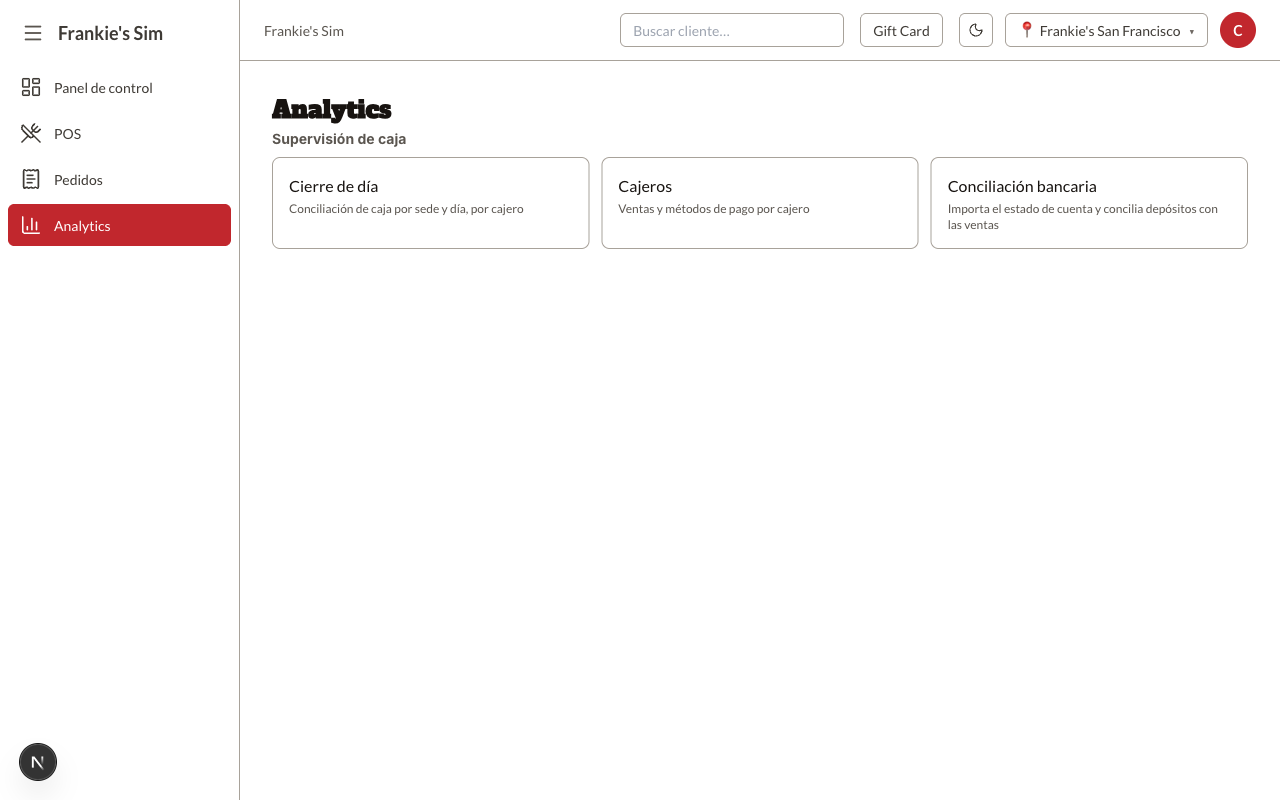
El cajero de la simulación (solo reports.cashier) sí entra, pero ve
únicamente el título «Analytics» y el bloque Supervisión de caja: ningún
indicador, ningún gráfico y ningún reporte detallado.