Roles
Ruta: /ajustes/roles
Quién la usa: dueño (y cualquier rol con role.manage)
Permiso requerido: role.manage
Capturas: docs/manual/screenshots/roles/
Qué es
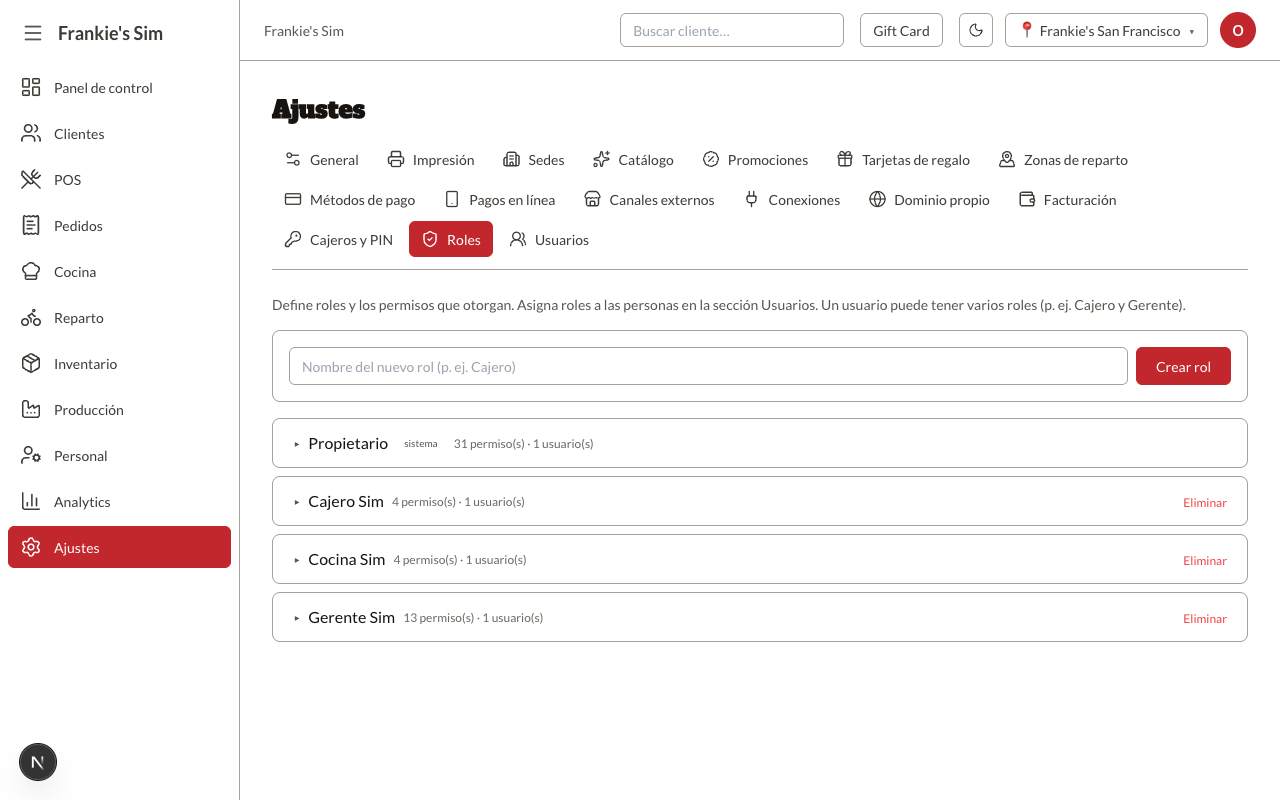
Roles define los paquetes de permisos del restaurante. Cada renglón es un
rol con su nombre, cuántos permisos otorga y a cuántas personas está asignado;
al desplegarlo aparecen todas las casillas de permiso agrupadas por área. La
pantalla lo resume arriba: «Define roles y los permisos que otorgan. Asigna
roles a las personas en la sección Usuarios. Un usuario puede tener varios
roles (p. ej. Cajero y Gerente).» En frankies-sim hay cuatro: Propietario
(marcado sistema, 31 permisos, 1 usuario), Cajero Sim (4 permisos),
Cocina Sim (4) y Gerente Sim (13).
Cuándo se usa
Al montar el restaurante, cuando entra un puesto nuevo (un supervisor, un repartidor de mostrador) y cada vez que hay que dar o quitar una atribución — por ejemplo, permitir descuentos a un turno.
Paso a paso
- Abra Ajustes → Roles.
- Para crear un rol, escriba el nombre en el campo Nombre del nuevo rol (p. ej. Cajero) y presione Crear rol. El rol nace sin permisos.
- Presione el nombre de un rol para desplegarlo. Se abre con el campo
Nombre del rol y las casillas de permiso agrupadas: Clientes,
Punto de venta, Pedidos, Tarjetas de regalo, Catálogo,
Inventario y compras, Entregas, Personal, Reportes,
Sedes y Administración.
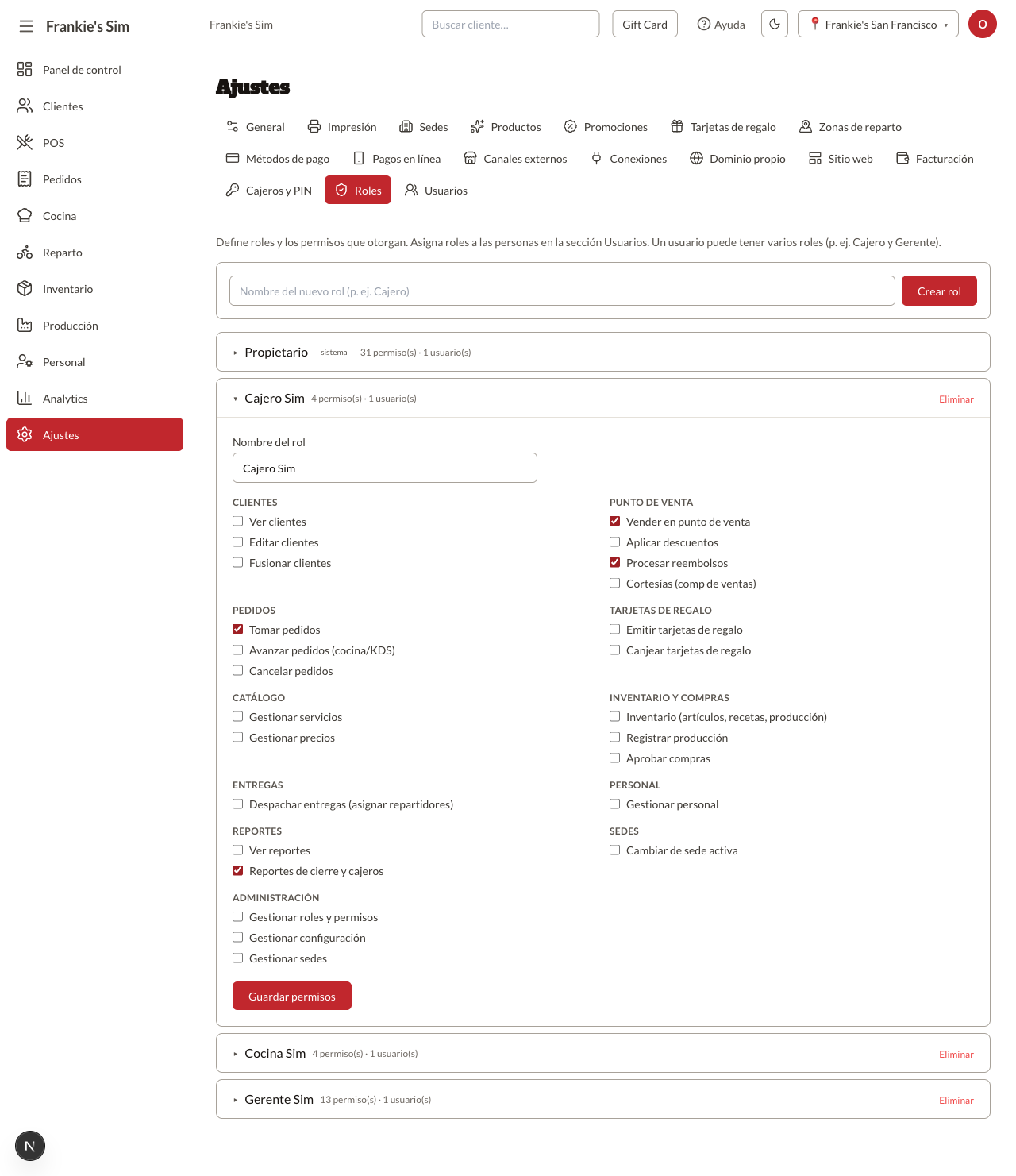
- Marque y desmarque lo que ese rol debe poder hacer. En la simulación, Cajero Sim trae marcadas «Vender en punto de venta», «Procesar reembolsos», «Tomar pedidos» y «Reportes de cierre y cajeros» — y no «Aplicar descuentos», que es lo que hace que el cajero no vea el control de descuento en el POS.
- Presione Guardar permisos. El guardado reemplaza el juego completo de permisos del rol por lo que quede marcado.
- Eliminar borra un rol y lo quita de las personas que lo tenían. En el recorrido no se ejecutó, para no modificar la organización.
Campos y botones
| Campo/Botón | Qué hace | Notas |
|---|---|---|
| Nombre del nuevo rol | Nombre del rol a crear | Obligatorio |
| Crear rol | Crea el rol vacío | Después hay que desplegarlo y marcarle permisos |
| Renglón del rol (▸ / ▾) | Despliega o cierra el editor | Muestra «N permiso(s) · N usuario(s)» |
| Etiqueta «sistema» | Marca el rol que trae el sistema | En frankies-sim, Propietario |
| Nombre del rol | Renombra el rol | No se muestra en los roles de sistema |
| Casillas de permiso | Otorgan cada atribución | Agrupadas por área; en un restaurante no aparecen los grupos de Agenda ni de Citas |
| Guardar permisos | Reemplaza los permisos de ese rol | Solo en roles que no son de sistema |
| Eliminar | Borra el rol | Solo en roles que no son de sistema; se lo quita a los usuarios que lo tengan |
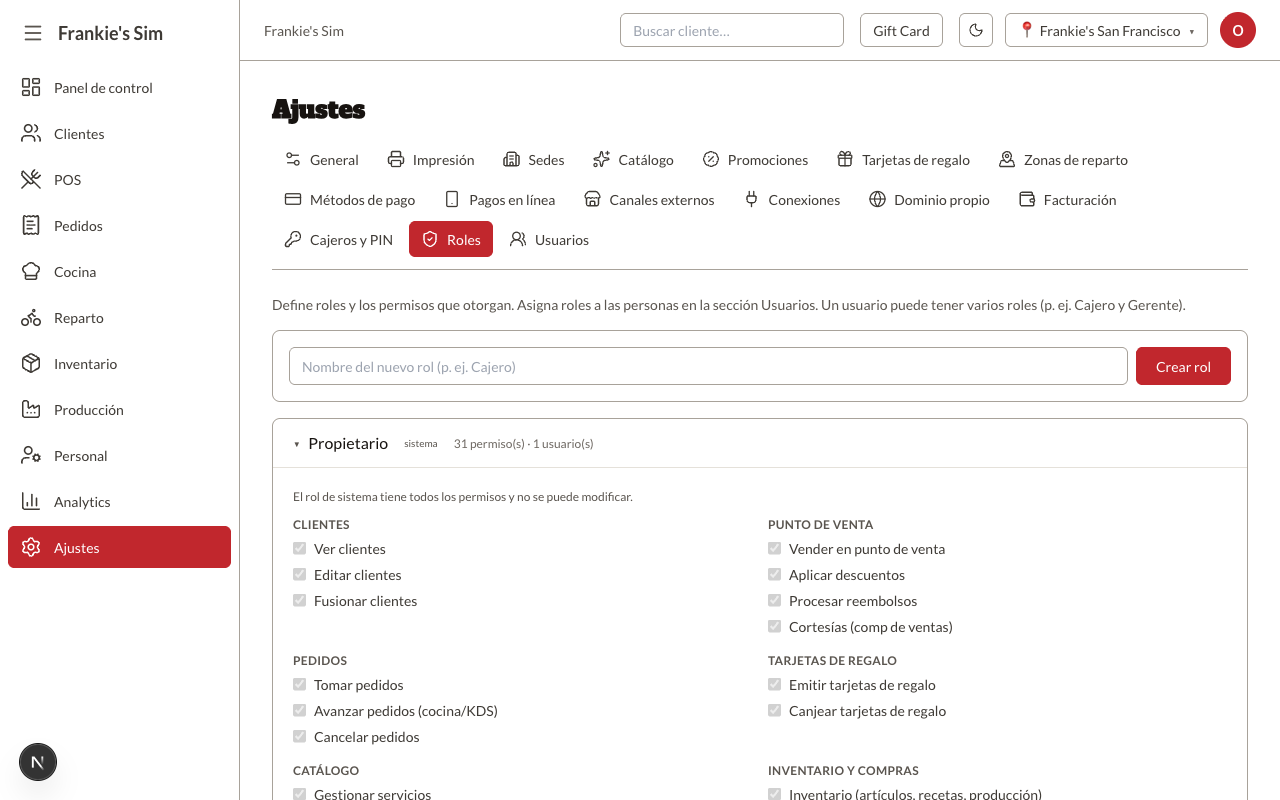
Lo que esta pantalla no hace: no asigna roles a las personas —eso es Usuarios— y no deja tocar el rol de sistema. Al desplegar Propietario aparecen todas las casillas marcadas y deshabilitadas, con el aviso «El rol de sistema tiene todos los permisos y no se puede modificar»; tampoco tiene Eliminar.
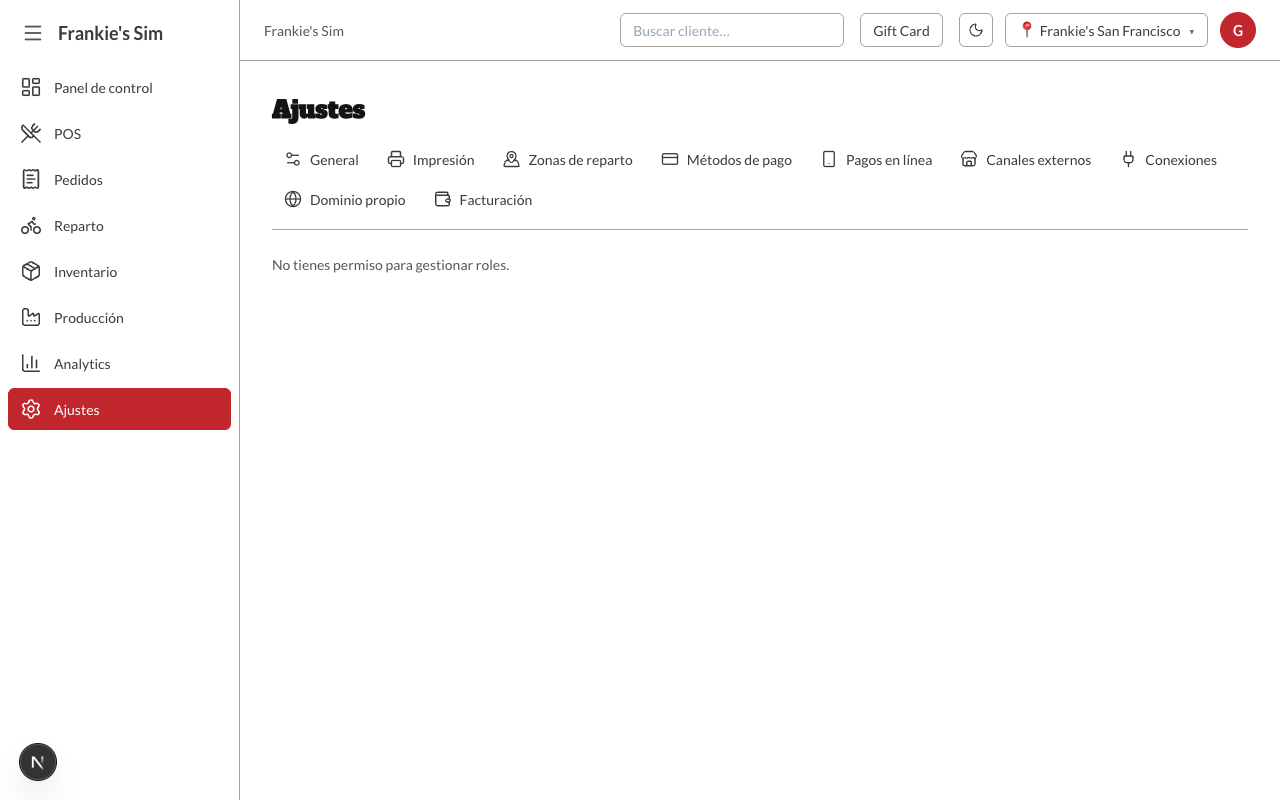
Quien no tiene role.manage no ve la sección en la barra de Ajustes; si
escribe la ruta, la pantalla responde «No tienes permiso para gestionar
roles.» Así se vio con el gerente de la simulación, cuya barra de Ajustes
llega solo hasta Facturación (General, Impresión, Zonas de reparto, Métodos
de pago, Pagos en línea, Canales externos, Conexiones, Dominio propio y
Facturación).
Mensajes y errores
"No tienes permiso para gestionar roles." — lo que ve quien abre la ruta sin
role.manage.
"El rol de sistema tiene todos los permisos y no se puede modificar." — al desplegar un rol de sistema.
"Sin permiso" — error que devuelve el servidor si se intenta crear, guardar o eliminar un rol sin
role.manage.
Esta pantalla no usa códigos NG_*.
Relacionado
- Usuarios — asignar estos roles a cada persona
- Cajeros y PIN — la lista sale de quien tenga «Vender en punto de venta»
- POS — sin «Aplicar descuentos» el cajero no ve el control de descuento
- Personal