Acceso al panel (login por código)
Ruta: /login y /login/<slug> (en la simulación, /login/frankies-sim)
Quién la usa: todo el equipo — cajero, cocina, gerente, dueño
Permiso requerido: ninguno (es la puerta anterior al inicio de sesión)
Capturas: docs/manual/screenshots/login/
Qué es
La pantalla de acceso al panel. No hay contraseña: usted escribe su correo, el
sistema le manda un código de un solo uso y con ese código entra. Tiene dos
puertas. /login es la genérica: muestra el nombre del producto —NURA
RESTO— y la línea Nura for Restaurants. /login/<slug> es la puerta del
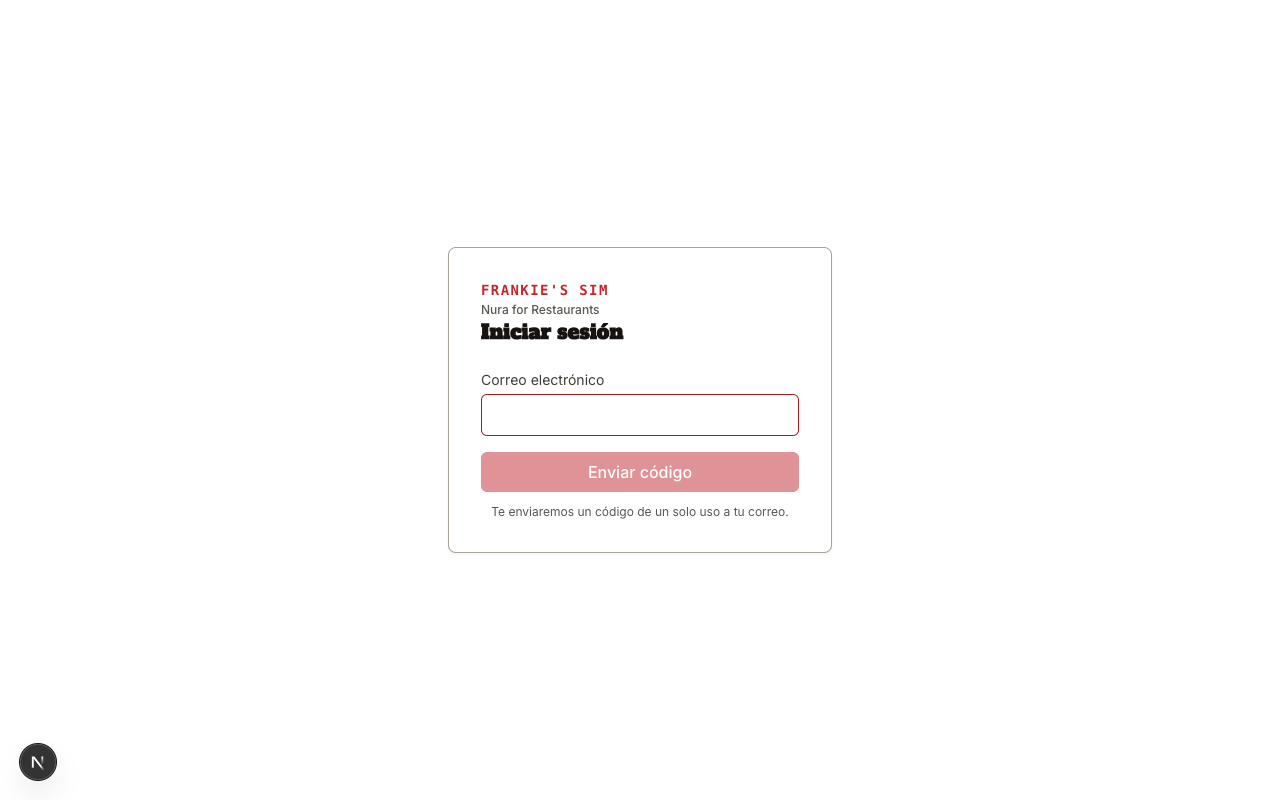
restaurante: muestra el nombre del negocio (en la simulación, FRANKIE'S
SIM), su logo si lo tiene y sus colores. Cualquier página del panel abierta
sin sesión redirige aquí.
Cuándo se usa
Al empezar el turno en cada estación, cuando la sesión caduca y la primera vez que entra alguien recién invitado desde Ajustes → Usuarios.
Paso a paso
- Abra la dirección del panel. Sin sesión, cae en Iniciar sesión.
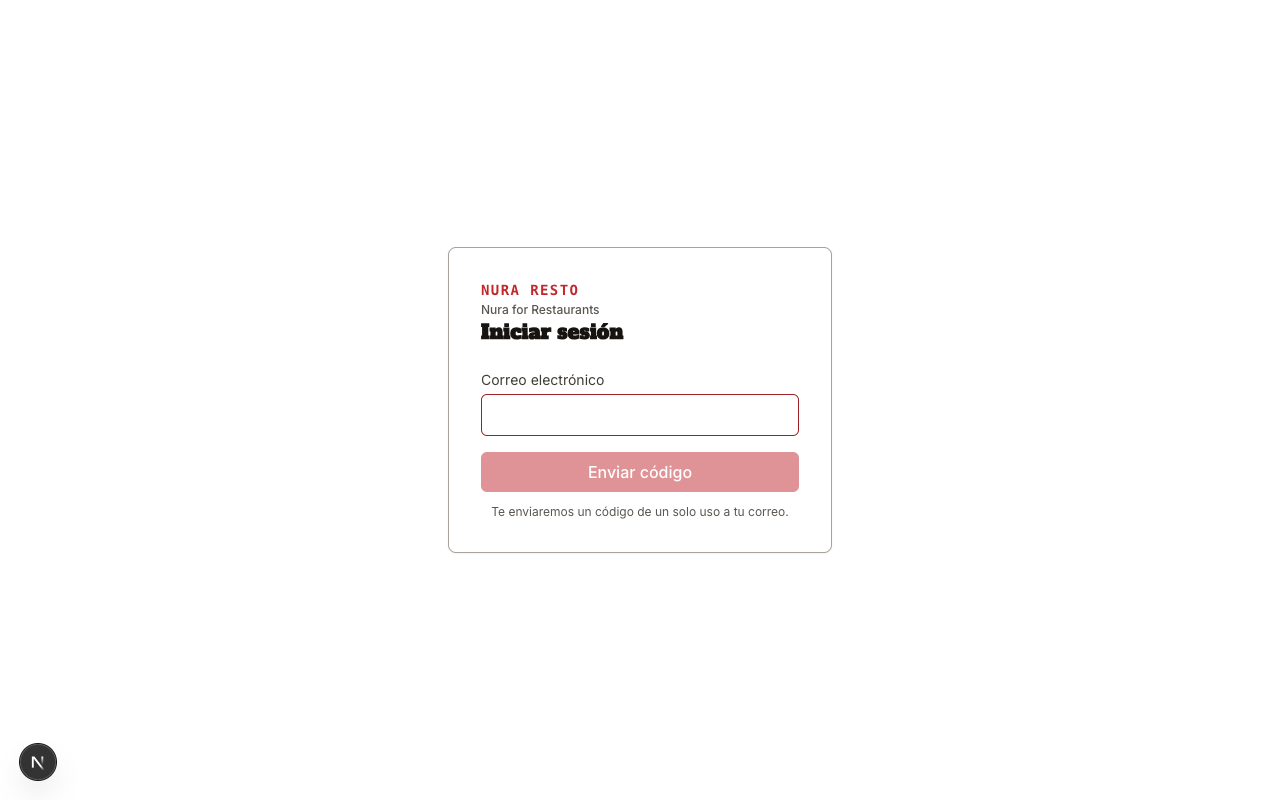
- Escriba su Correo electrónico. El botón Enviar código está apagado mientras el campo esté vacío. Debajo, la pantalla avisa: «Te enviaremos un código de un solo uso a tu correo.»
- Presione Enviar código. La pantalla cambia al segundo paso: «Ingresa el
código que enviamos a .»
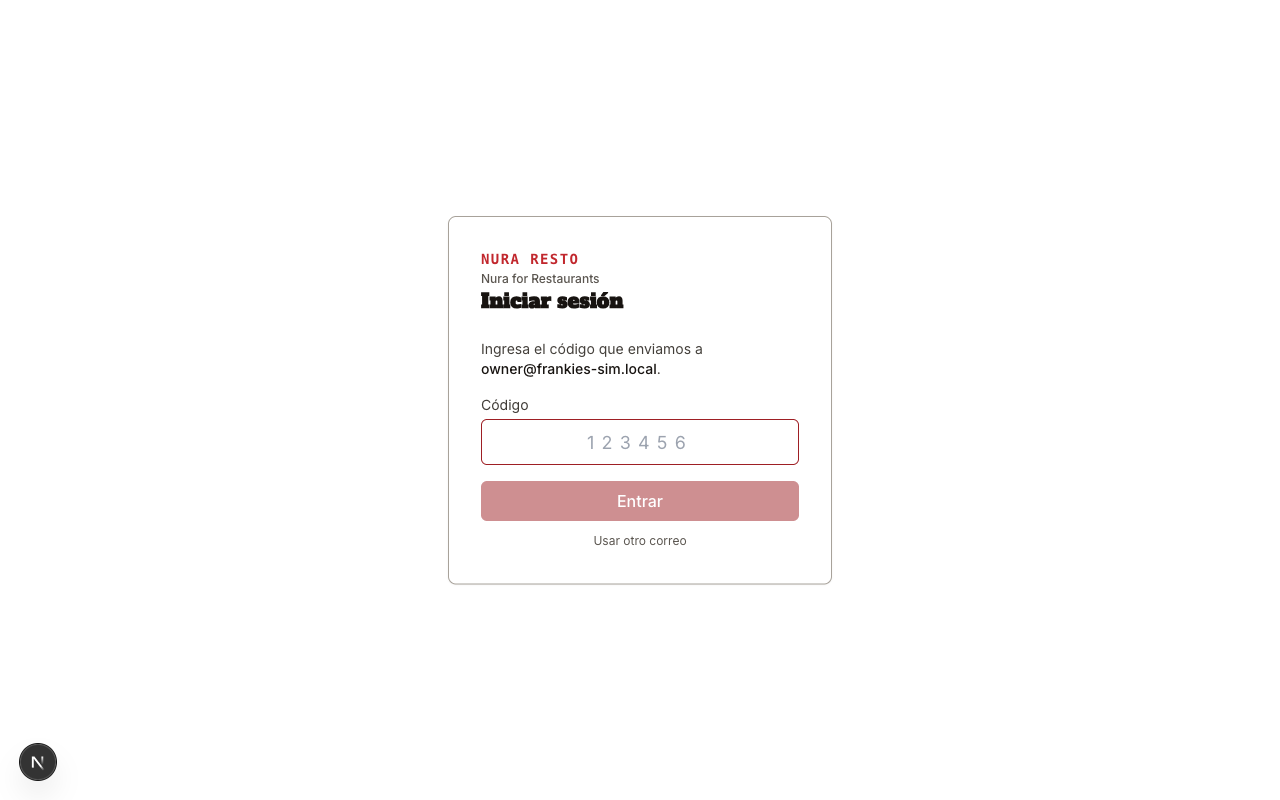
- Escriba el código de seis dígitos en Código y presione Entrar. El botón está apagado mientras el campo esté vacío. Al validarse, entra al panel.
- Si se equivocó de correo, presione Usar otro correo: vuelve al primer paso con el campo limpio.
- Si su restaurante ya tiene dominio propio para el equipo, la dirección
del restaurante lleva directamente a su puerta con marca.
Campos y botones
| Campo/Botón | Qué hace | Notas |
|---|---|---|
| Correo electrónico | Recibe el correo de su cuenta | Debe ser el correo con el que se le dio de alta en Usuarios |
| Enviar código | Pide el código de un solo uso | Deshabilitado con el campo vacío; mientras trabaja dice «Enviando…» |
| Código | Recibe el código recibido por correo | Campo numérico, centrado, con marca de agua 123456 |
| Entrar | Valida el código y abre el panel | Deshabilitado con el campo vacío; mientras trabaja dice «Verificando…» |
| Usar otro correo | Vuelve al primer paso | Limpia el código y el error |
| Encabezado (NURA RESTO / nombre del restaurante) | Indica en qué puerta está | /login muestra el producto; /login/<slug>, el negocio |
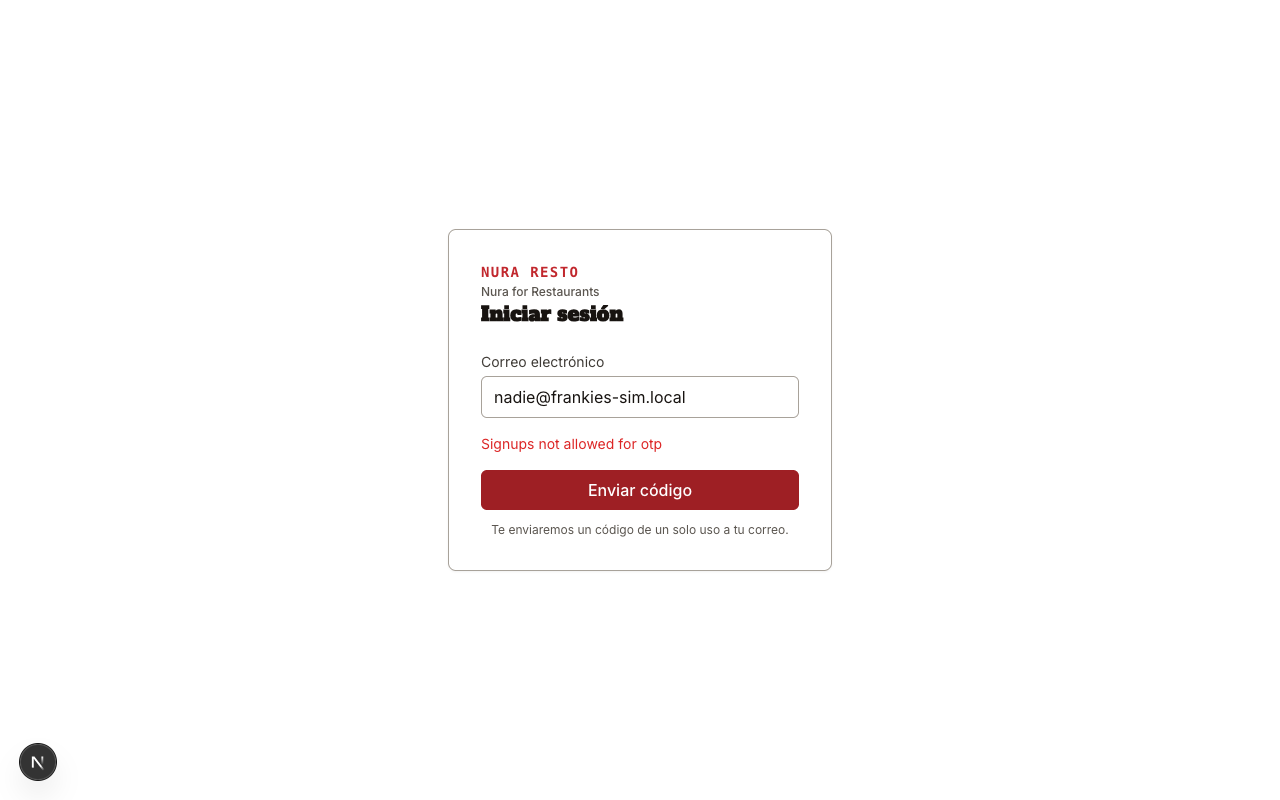
Lo que esta pantalla no hace: no crea cuentas. Si el correo no pertenece a una cuenta existente, no se envía ningún código —hay que pedir la invitación en Ajustes → Usuarios—.
Tampoco avisa cuando el enlace del restaurante está mal
escrito: /login/<slug-inexistente> no da error, redirige a la puerta genérica
/login (se comprobó con /login/no-existe).
Mensajes y errores
"Te enviaremos un código de un solo uso a tu correo." — aviso del primer paso.
"Ingresa el código que enviamos a ." — encabezado del segundo paso.
"Signups not allowed for otp" — lo que muestra la pantalla, en inglés y sin traducir, cuando el correo escrito no corresponde a ninguna cuenta. Es el mensaje crudo del servidor de autenticación: esta pantalla muestra los errores de autenticación tal cual llegan, sin códigos
NG_*.
Relacionado
- Usuarios — dar de alta el correo que aquí se usa
- Dominio propio — la dirección del equipo lleva a la puerta con marca
- Panel de control — a donde se entra tras validar el código
- Cajeros y PIN — el PIN del POS es otra cosa: identifica al cajero dentro de una sesión ya abierta