Ajustes — Pagos en línea
Ruta: /ajustes/pagos
Quién la usa: dueño, gerente
Permiso requerido: settings.manage (además, el plan debe incluir facturación)
Capturas: docs/manual/screenshots/ajustes/
Qué es
La pantalla de Pagos en línea configura los dos rieles con los que un cliente paga sin estar en el local: Yappy (botón de pago de Banco General) y Tarjetas en línea — Tilopay. Arriba lleva además la tarjeta Pagos y cobros, con el interruptor Cobrar ITBMS por defecto que fija el impuesto de todos los cobros. Un chip de estado indica si cada riel está activo y en qué ambiente.
Cuándo se usa
Al activar el cobro en línea del sitio de pedidos, cuando el comercio cambia su ID o su Clave Secreta de Yappy, y cuando se pasa de pruebas a producción. También se abre para comprobar en qué ambiente está cada riel antes de conciliar sus liquidaciones.
Paso a paso
- Desde la fila de pestañas de Ajustes, abra Pagos en línea.
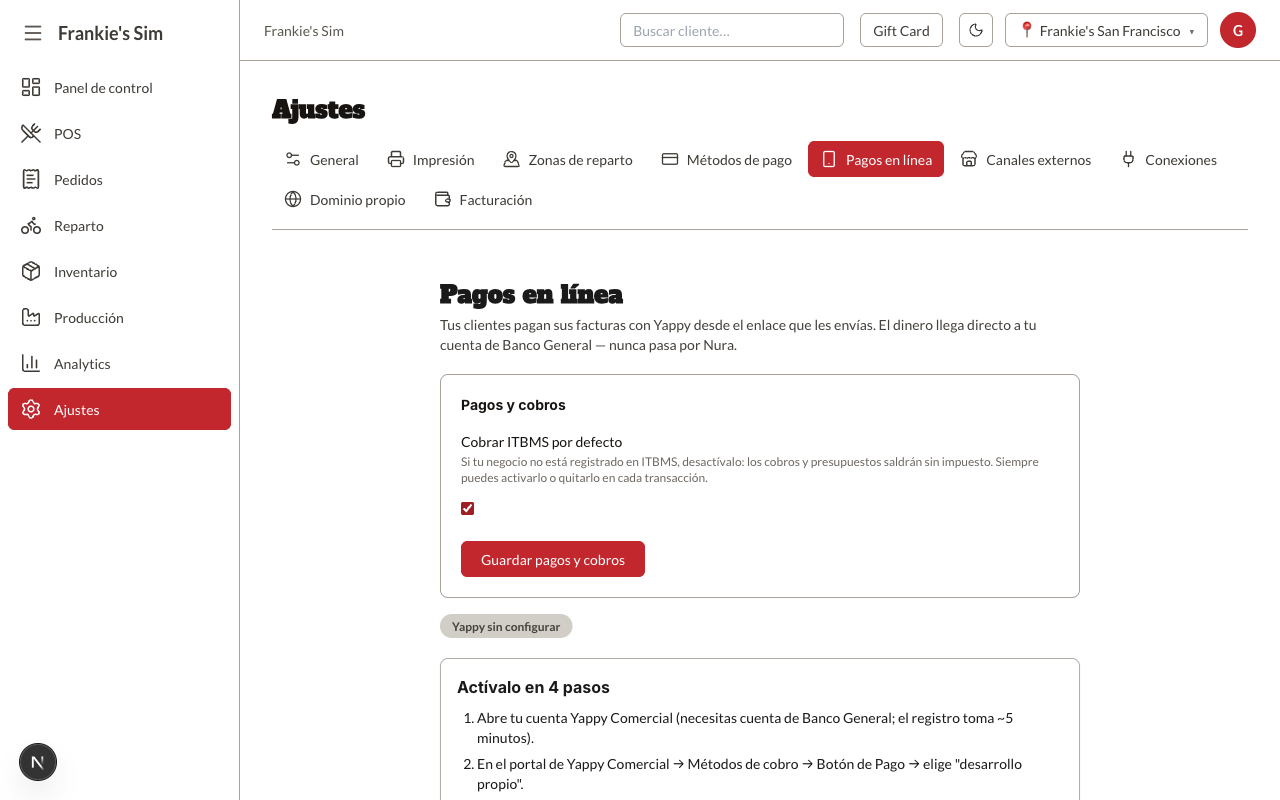
- En Pagos y cobros, decida Exigir pago en línea en los pedidos web (marcado por defecto: el cliente paga al enviar el pedido; si lo desmarca, el sitio toma el pedido sin pagar y el delivery lo cobra el motorista en efectivo al entregar), deje marcado Cobrar ITBMS por defecto si el negocio está registrado en ITBMS (es el 7 % que se ve en todos los totales del día) y presione Guardar pagos y cobros.
- Lea el chip de estado de Yappy: dice Yappy activo (UAT) o Yappy activo
(PROD) cuando hay configuración, y Yappy sin configurar cuando no la
hay. En
frankies-simdice Yappy sin configurar. - Siga Actívalo en 4 pasos: abrir la cuenta Yappy Comercial, entrar al portal (Métodos de cobro → Botón de Pago → «desarrollo propio»), registrar exactamente el dominio que la pantalla muestra en monoespaciado, y copiar el ID de comercio y la Clave Secreta.
- Llene ID de comercio * y Clave Secreta *, elija el Ambiente (Pruebas (UAT) o Producción), deje marcado Activo (mostrar el botón Yappy en tus facturas) y presione Guardar configuración.
- Baje a Tarjetas en línea — Tilopay y lea su chip: Tilopay activo (UAT) en esta simulación, o Tilopay sin configurar. Las credenciales no se cargan aquí: la pantalla enlaza a Conexiones.
Campos y botones
| Campo/Botón | Qué hace | Notas |
|---|---|---|
| Exigir pago en línea en los pedidos web | Activado: el cliente paga al enviar el pedido y sin pasarela el sitio no acepta pedidos. Desactivado: el sitio toma el pedido sin pagar — recoger se paga en el local y el delivery lo cobra el motorista al entregar | Activado por defecto. No cambia el POS: un delivery tomado en el mostrador o por teléfono se sigue cobrando antes de salir |
| Cobrar ITBMS por defecto | Aplica el impuesto en cobros y presupuestos | Se puede activar o quitar en cada transacción |
| Guardar pagos y cobros | Guarda esa tarjeta | No guarda la configuración de Yappy |
| Chip de estado de Yappy | Yappy activo (UAT/PROD) o Yappy sin configurar | En frankies-sim: sin configurar |
| Actívalo en 4 pasos | Instrucciones del portal de Yappy Comercial | El paso 3 muestra el dominio exacto a registrar |
| Comisión de Yappy | Nota fija: 1 % + ITBMS por transacción | La cobra Banco General, no Nura |
| ID de comercio * | Identificador del comercio en Yappy | Obligatorio |
| Clave Secreta * | Clave del botón de pago | Se guarda cifrada; nunca se muestra de vuelta — para cambiarla hay que pegarla otra vez |
| Ambiente | Pruebas (UAT) / Producción | — |
| Activo (mostrar el botón Yappy en tus facturas) | Publica el botón de pago en las facturas | Marcado por defecto |
| Guardar configuración | Guarda ID, clave, ambiente y estado | Exige volver a escribir la clave en cada guardado |
| Chip de estado de Tilopay | Tilopay activo (UAT/PROD) o Tilopay sin configurar | En frankies-sim: activo (UAT) |
| Conexiones (enlace) | Lleva a /ajustes/conexiones, donde se cargan las credenciales de Tilopay | — |
Mensajes y errores
Al guardar la configuración de Yappy, la pantalla muestra el resultado bajo el formulario:
"Configuración guardada. El botón Yappy ya aparece en tus facturas abiertas."
"Algo salió mal. Intenta de nuevo."
NG_UNKNOWN— es lo que se ve cuando el guardado se rechaza por datos incompletos (falta el ID de comercio o la clave): el códigoNG_YAPPY_NOT_CONFIGUREDno tiene texto propio en español.
Otros códigos que este riel puede devolver:
"Completa usuario, contraseña y API key de Tilopay."
NG_TILOPAY_NOT_CONFIGURED
"No tienes permiso para esta acción."
NG_FORBIDDEN
Lo que la pantalla no hace:
- No muestra la Clave Secreta guardada: el campo sale siempre vacío y hay que pegarla de nuevo en cada guardado, aunque solo se quiera cambiar el ambiente.
- No configura Tilopay: solo informa su estado y remite a Conexiones.
- Tilopay es solo para pedidos en línea; las tarjetas en el local van por el datáfono del banco. Por eso el cierre del día separa tilopay de Tarjeta (datáfono) y la conciliación espera dos liquidaciones distintas.
- El método de cobro Yappy del POS es independiente de este riel: en
frankies-simel cajero cobra con Yappy y toma la referencia a mano mientras el botón de pago en línea sigue sin configurar. - Un usuario sin
settings.manageno ve Pagos en línea en la fila de pestañas y, si escribe la ruta, recibe un 404 — no un aviso de permiso.