Inventario (existencias)
Ruta: /inventario
Quién la usa: gerente, cocina
Permiso requerido: inventory.manage
Capturas: docs/manual/screenshots/inventario/
Qué es
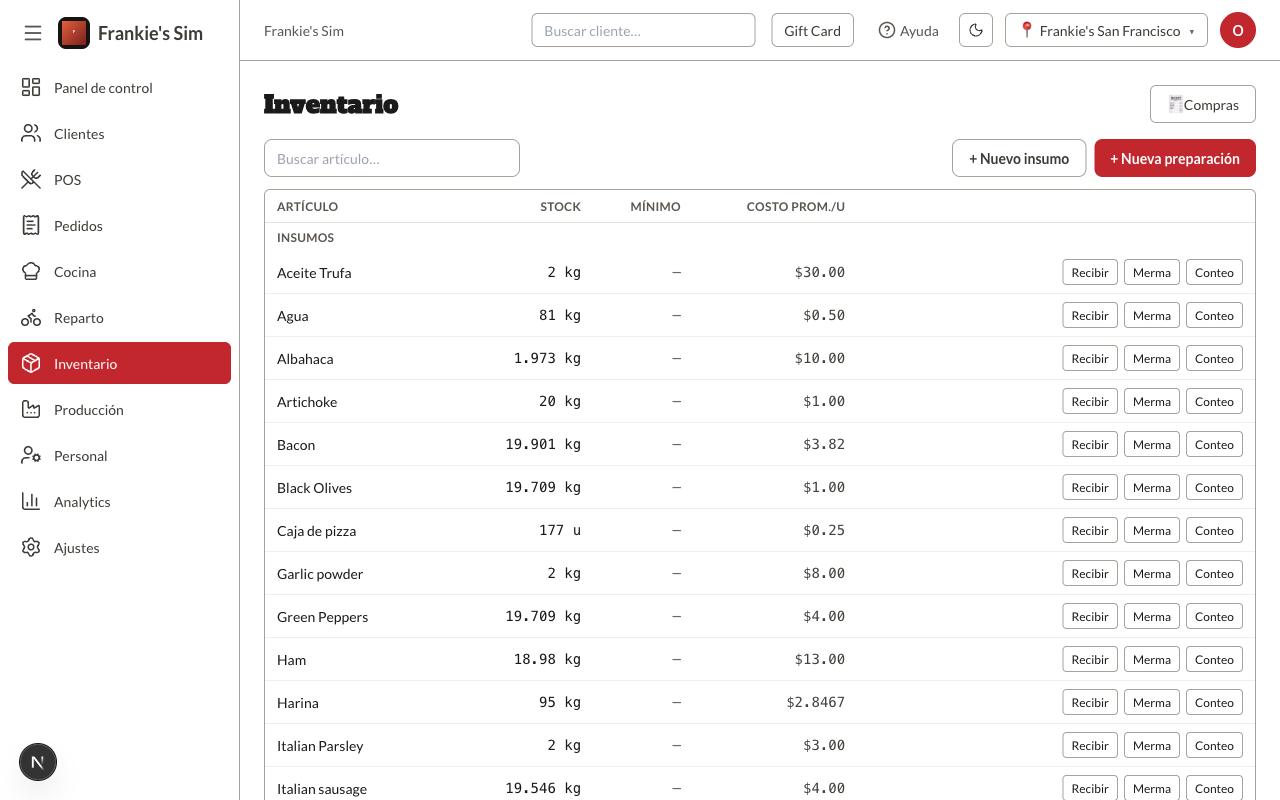
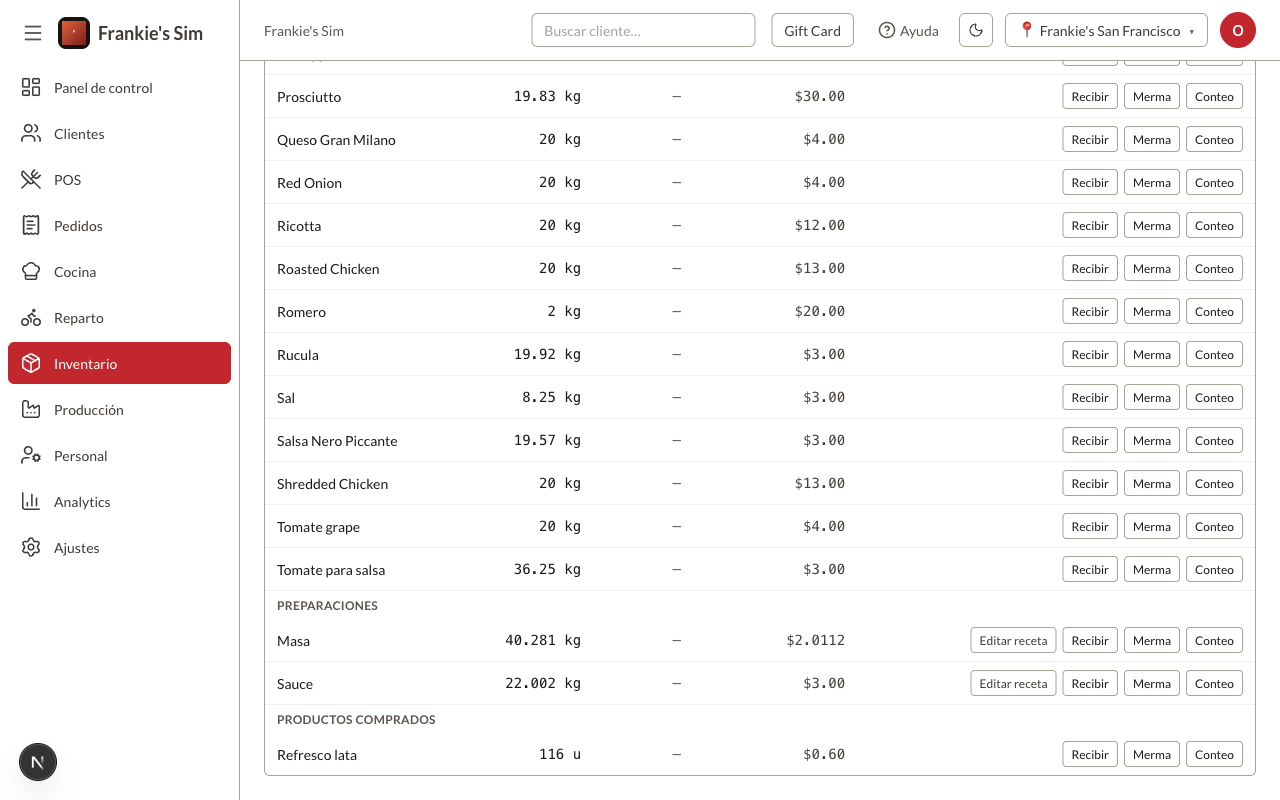
La pantalla de Inventario lista todos los artículos activos del negocio en una sola tabla —Artículo, Stock, Mínimo y Costo prom./u— agrupados en tres grupos: Insumos (lo que se compra: harina, mozzarella, caja de pizza), Preparaciones (lo que la cocina hace en lotes: masa, salsa — con su botón Editar receta) y Productos comprados (el artículo con el que se pide al proveedor un producto de origen «Se compra listo»). Un producto comprado muestra el enlace → Productos en vez de botones cuando el producto que lo pide tiene origen «Se compra listo»: se administra desde ahí, no aquí. Un artículo de reventa cuyo producto tiene otro origen (o que no tiene ningún producto que lo enlace) sigue apareciendo en Productos comprados con su propio nombre, y en vez del enlace trae las tres acciones normales. Las filas de Insumos, Preparaciones y un producto comprado sin enlace traen las tres acciones que mueven existencias a mano: Recibir, Merma y Conteo. Arriba está el enlace 🧾 Compras, el buscador Buscar artículo…, y los botones + Nuevo insumo y + Nueva preparación. La tabla muestra el saldo actual, no un historial de movimientos: esta pantalla no tiene panel de movimientos, y las porciones (slices) no aparecen aquí — su stock se ve y se produce en Producción.
Cuándo se usa
Al abrir, para ver con qué se cuenta; durante el turno, cuando se pierde o se
daña producto (Merma); al cierre o cuando el número no cuadra con la
nevera, para corregirlo con un Conteo; y cuando entra un insumo o una
preparación nueva a la carta. En la simulación frankies-sim la tabla al
cierre del día muestra Harina 95 kg, Mozzarella 26.648 kg, Masa 40.281 kg,
Sauce 22.002 kg, Caja de pizza 177 u y Refresco lata 116 u.
Paso a paso
- En el menú lateral, abra Inventario. Revise la tabla: cada artículo con
su stock, su mínimo y su costo promedio por unidad, agrupado en
Insumos, Preparaciones y Productos comprados.
- Para hallar un artículo entre muchos, escriba parte del nombre en Buscar
artículo…. La tabla se filtra al instante y conserva los encabezados de
grupo (escribir
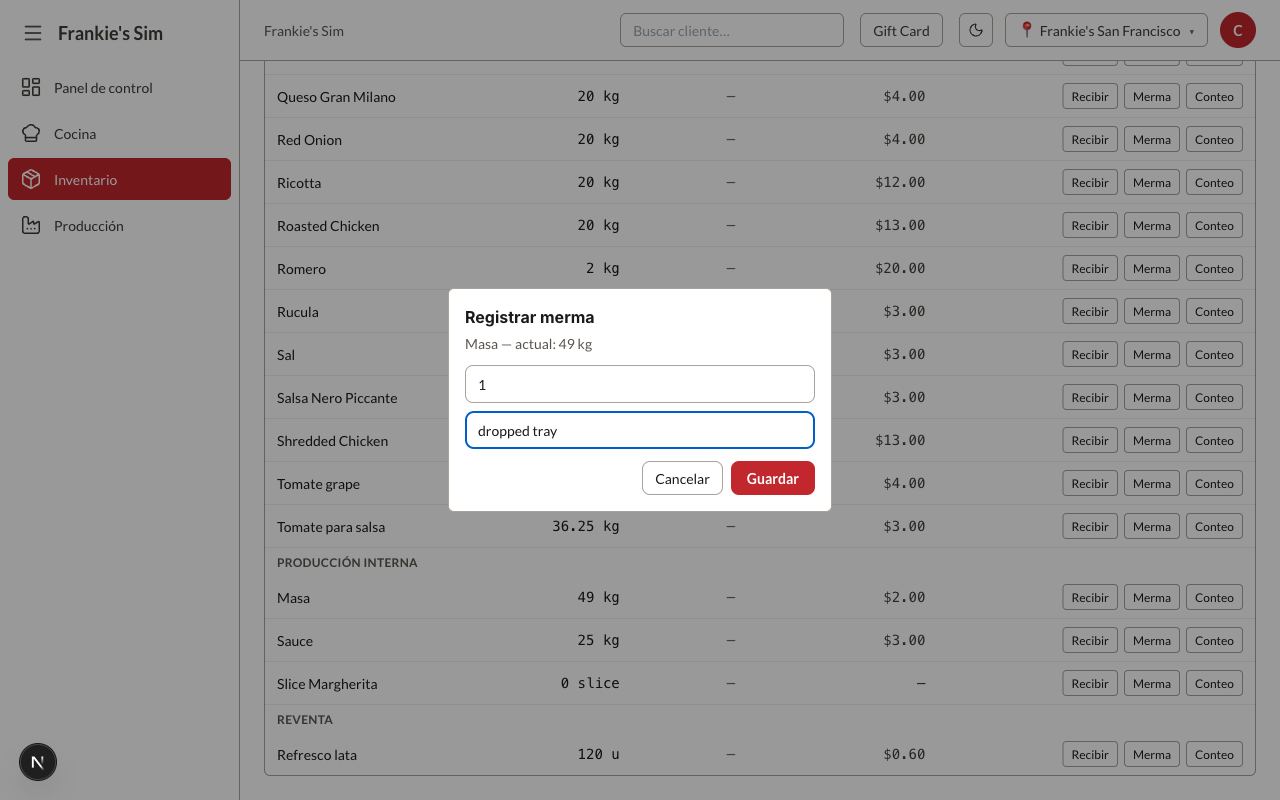
mozzdeja sólo Mozzarella, bajo Insumos). - Para descontar producto perdido, presione Merma en la fila del artículo.
El diálogo se titula Registrar merma y muestra «Artículo — actual:
stock». Escriba la Cantidad perdida (kg) y el Motivo, y presione
Guardar.
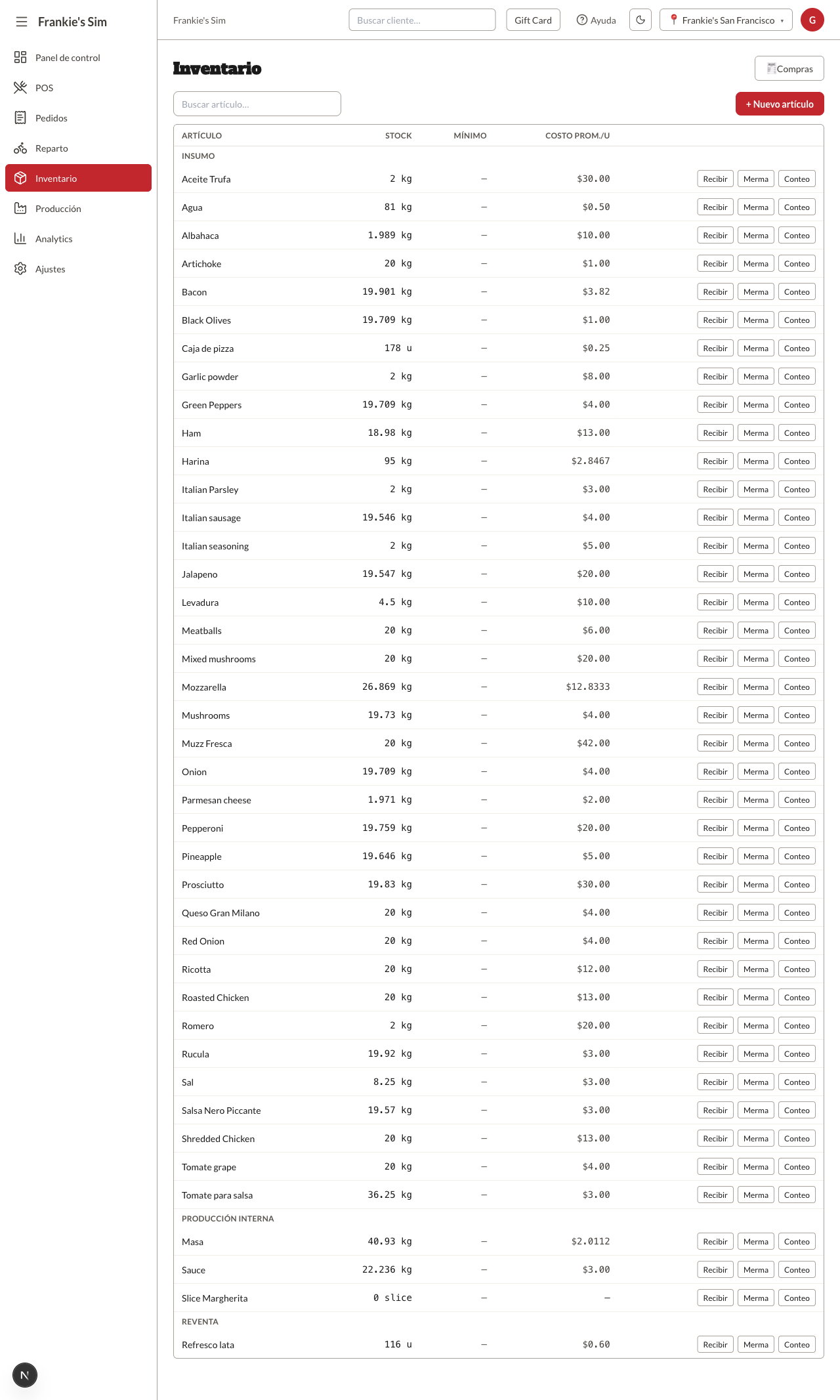
- Para corregir el saldo contra lo que hay físicamente, presione Conteo. El diálogo Conteo físico pide la Cantidad contada (kg) y una Nota (opcional). Escriba lo que contó, no la diferencia: el sistema calcula el ajuste restando el stock en pantalla. Contar 26.869 sobre 27.369 registra un ajuste de −0.500 kg.
- Para dar entrada a mercadería sin orden de compra, presione Recibir. El diálogo Recibir compra pide Cantidad recibida (kg), Costo por unidad (B/., ej. 0.005) y una Nota (opcional). La recepción recalcula el costo promedio ponderado del artículo.
- Verifique el resultado en la misma tabla: la cantidad se mueve y, en el
caso del conteo, el Costo prom./u se queda igual.
- Para dar de alta un insumo nuevo, presione + Nuevo insumo, llene Nombre, Unidad y el Mínimo opcional, y Guardar.
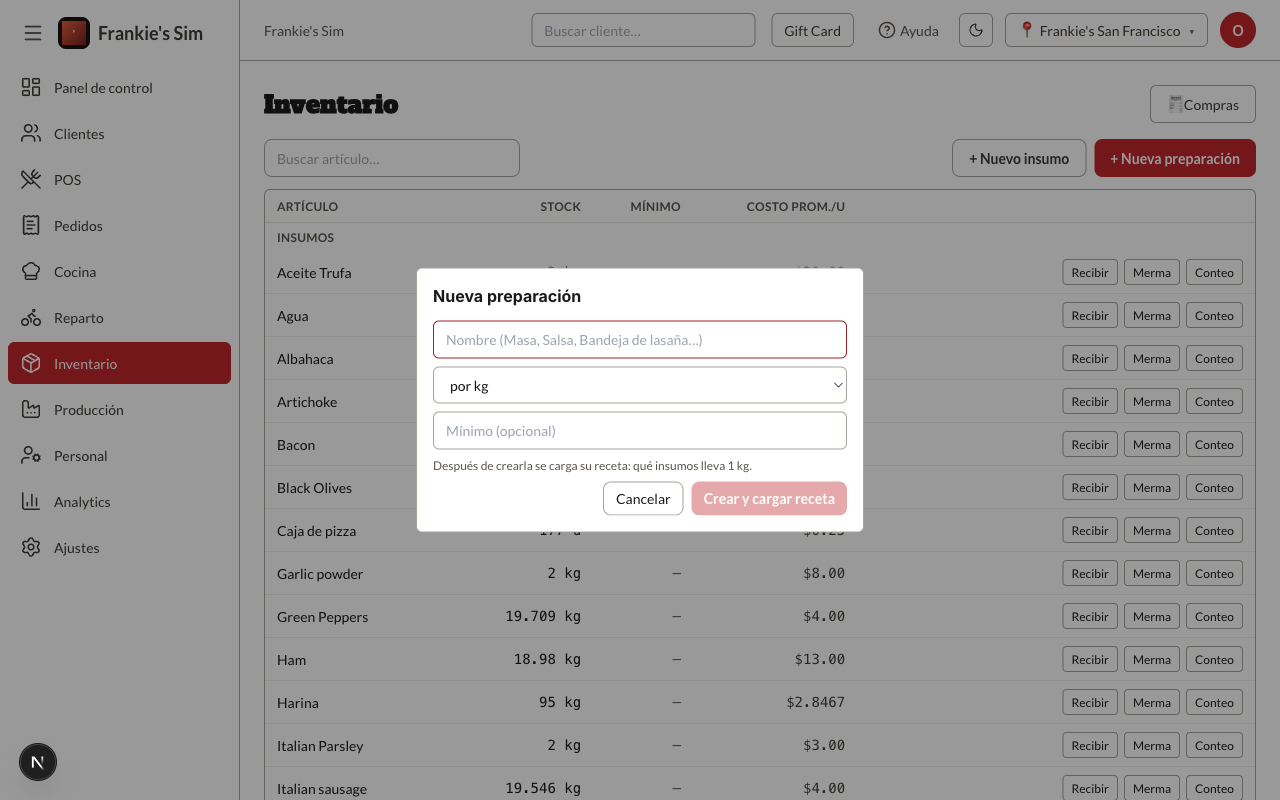
- Para dar de alta una preparación, presione + Nueva preparación: escriba
el Nombre (Masa, Salsa, Bandeja de lasaña…), elija la Unidad del
lote (por kg, por l, unidad, por g, por ml) y el Mínimo opcional, y
presione Crear y cargar receta.
- Al crearla, el diálogo cambia a la receta de 1 unidad del lote: elija el Insumo…, la Cantidad y presione + Agregar; Quitar borra una línea. Arriba de la lista se ve «Receta para 1 kg · costo B/. X.XX», calculado con el costo promedio de cada insumo cargado. Presione Listo para cerrar. Para volver a esa receta después, use Editar receta en la fila de la preparación.
Campos y botones
| Campo/Botón | Qué hace | Notas |
|---|---|---|
| 🧾 Compras | Abre /inventario/compras | Órdenes de compra y proveedores |
| Buscar artículo… | Filtra la tabla por nombre | Filtra en vivo; mantiene los grupos Insumos / Preparaciones / Productos comprados |
| + Nuevo insumo | Abre el diálogo Nuevo insumo | Campos: Nombre, Unidad (unidad, g, kg, ml, l, lb, oz) y Mínimo (alerta de compra, opcional) |
| + Nueva preparación | Abre el diálogo Nueva preparación, y tras crearla su receta | Campos: Nombre, Unidad del lote, Mínimo; después, la receta por 1 unidad |
| Editar receta | Reabre la receta de una preparación ya creada | Solo en las filas de Preparaciones |
| → Productos | Lleva a Productos en vez de mostrar acciones | Solo cuando el producto que lo pide tiene origen «Se compra listo»; un artículo de reventa sin ese enlace (otro origen, o ningún producto) trae las tres acciones en su lugar |
| Artículo / Stock / Mínimo / Costo prom./u | Columnas de la tabla | Sin mínimo cargado, la celda Mínimo dice «—»; sin costo, Costo prom./u dice «—» |
| Recibir | Abre Recibir compra para esa fila | Pide Cantidad recibida, Costo por unidad y Nota; recalcula el costo promedio ponderado |
| Merma | Abre Registrar merma para esa fila | Pide Cantidad perdida y Motivo; baja el stock |
| Conteo | Abre Conteo físico para esa fila | Pide la cantidad contada, no la diferencia; no cambia el costo promedio |
| Cancelar | Cierra el diálogo sin guardar | Nada se registra |
| Guardar | Confirma el movimiento o el alta | Todos los movimientos quedan en el libro de existencias; no hay botón para deshacerlos desde esta pantalla |
Lo que esta pantalla no hace: no muestra el historial de movimientos de un
artículo (para eso está /produccion, con Hoy e Historial, y
/reportes/mermas para las pérdidas), no permite editar ni borrar un insumo o
una preparación ya creados —solo su receta—, no dispara compras al proveedor
por sí sola, y no da de alta productos comprados: esos nacen en
Productos con Se compra listo.
El panel Pedido sugerido (con Copiar pedido y Enviar por WhatsApp)
sólo aparece cuando algún artículo tiene un Mínimo cargado y su stock está
en o por debajo de él; si el que está bajo es una preparación, en vez del
formulario de compra sale Preparaciones por hacer con un enlace
Ir a Producción. En frankies-sim ningún artículo tiene mínimo, así que
el panel no se dibuja: si no lo ve, cargue mínimos en + Nuevo insumo o
+ Nueva preparación.
Un cajero sin inventory.manage no ve Inventario ni Producción en el
menú lateral, y escribir la dirección /inventario le responde 404 · This
page could not be found. No hay aviso de que la pantalla exista.
Mensajes y errores
"No tienes permiso para esta acción."
NG_FORBIDDEN
"Ese artículo no se produce internamente."
NG_NOT_PRODUCIBLE
"Ese producto no tiene receta cargada."
NG_RECIPE_EMPTY
"Algo salió mal. Intenta de nuevo."
NG_UNKNOWN— es el texto que sale cuando la cantidad no es válida (NG_QTY_INVALID) o cuando el artículo no existe (NG_ITEM_NOT_FOUND): esos dos códigos no tienen mensaje propio en español y caen en el genérico.
Sin permiso, la pantalla se abre en blanco con el aviso «No tienes permiso para gestionar el inventario.» en lugar de la tabla.