Sitio web
Ruta: /ajustes/sitio
Quién la usa: dueño (y cualquier rol con settings.manage)
Permiso requerido: settings.manage. El interruptor de publicar requiere además que el plan incluya el sitio (Entregas).
Capturas: docs/manual/screenshots/sitio/
Qué es
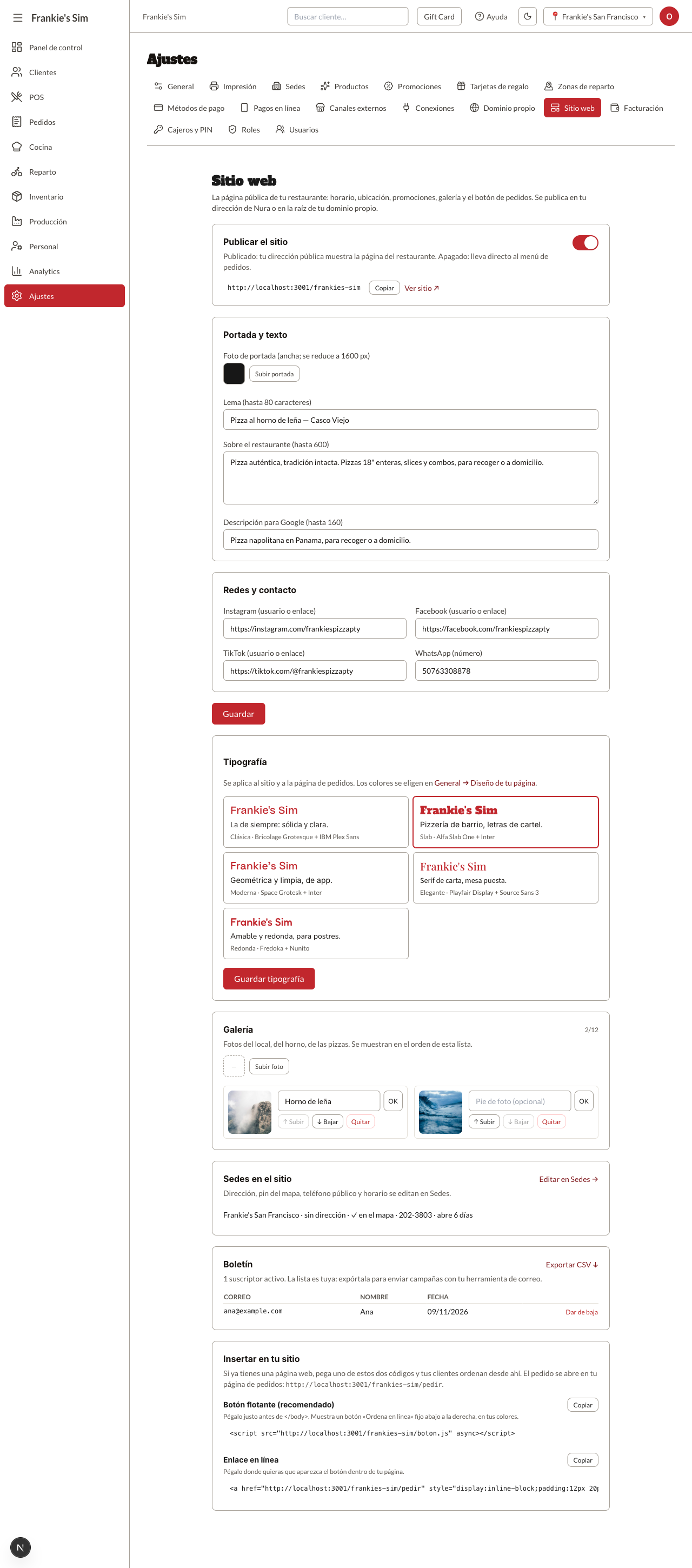
La pantalla donde el restaurante arma y publica su sitio web público:
la tarjeta Estado con dos interruptores —Publicar el sitio (con la
dirección pública) y Pedidos en línea—, la portada y los textos, la
tipografía, las redes y contacto con las tres plataformas de
delivery, la tarjeta Modalidades, la galería de hasta 12 fotos, un
resumen de las sedes (se editan en Sedes), la lista del boletín con
exportación a CSV y los dos códigos para insertar el botón de pedidos en
otra página web.
Cuándo se usa
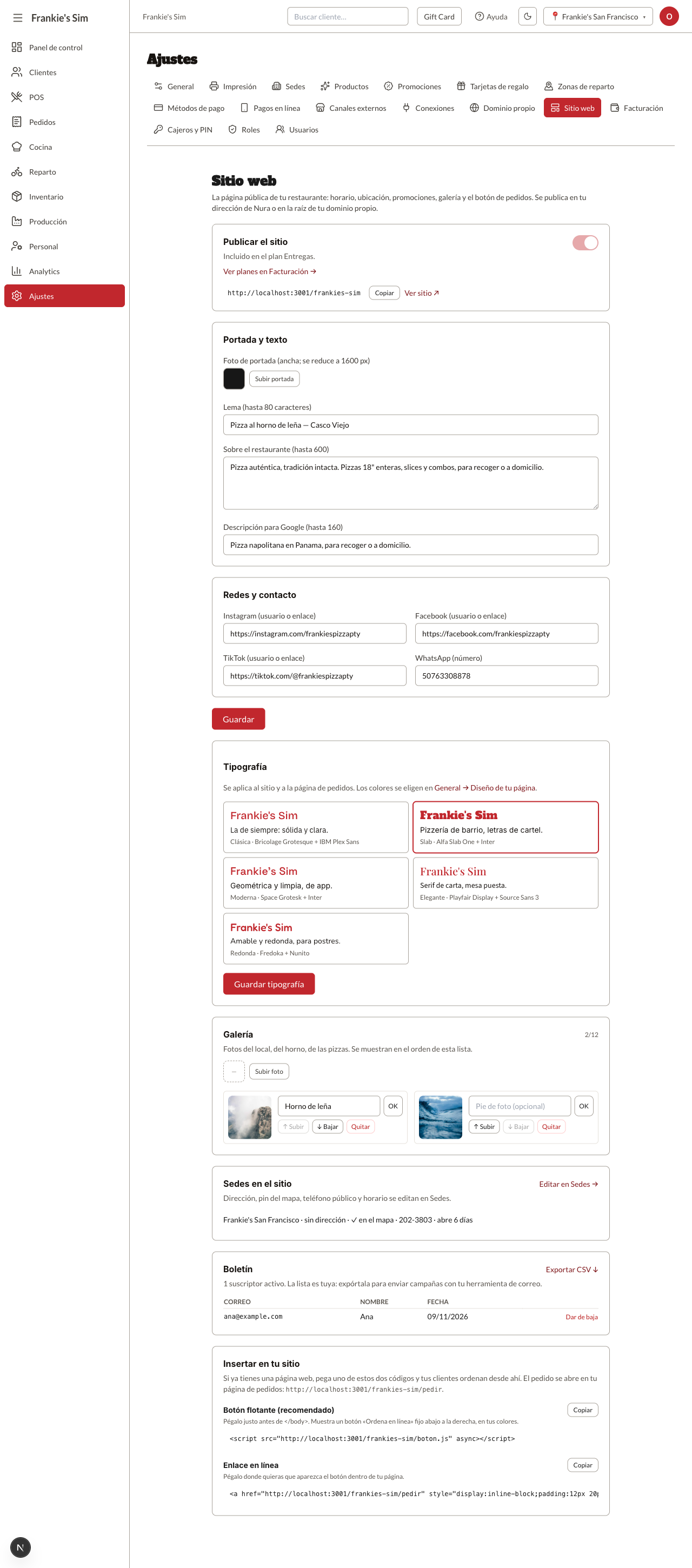
Una vez, al armar el sitio; después, cada vez que cambia una foto, una red
social o el lema, o para bajar la lista del boletín. Con un plan sin sitio
web la pantalla se ve igual, pero el interruptor Publicar el sitio queda
deshabilitado (sin soltar su posición: sigue mostrando el último estado
guardado, solo que atenuado), el texto de al lado cambia a «Incluido en el
plan Entregas.» y aparece el enlace Ver planes en Facturación →:
Paso a paso
- Abra Ajustes → Sitio web.
- En Portada y texto suba la foto ancha, escriba el Lema, Sobre el restaurante y la Descripción para Google; en Redes y contacto pegue el usuario o el enlace de cada red y el número de WhatsApp. Presione Guardar.
- En Tipografía elija una de las cinco combinaciones (la muestra usa su nombre y su color) y presione Guardar tipografía. Se aplica al sitio y al menú de pedidos.
- En Galería presione Subir foto (una a la vez, hasta 12). Cada foto admite un pie, ↑ Subir / ↓ Bajar para ordenarla y Quitar.
- Revise Sedes en el sitio: la lista resume cada sede — dirección (o «sin dirección»), si tiene pin, teléfono público y cuántos días abre. Si falta el horario, el pin o el teléfono, presione Editar en Sedes → y complételo.
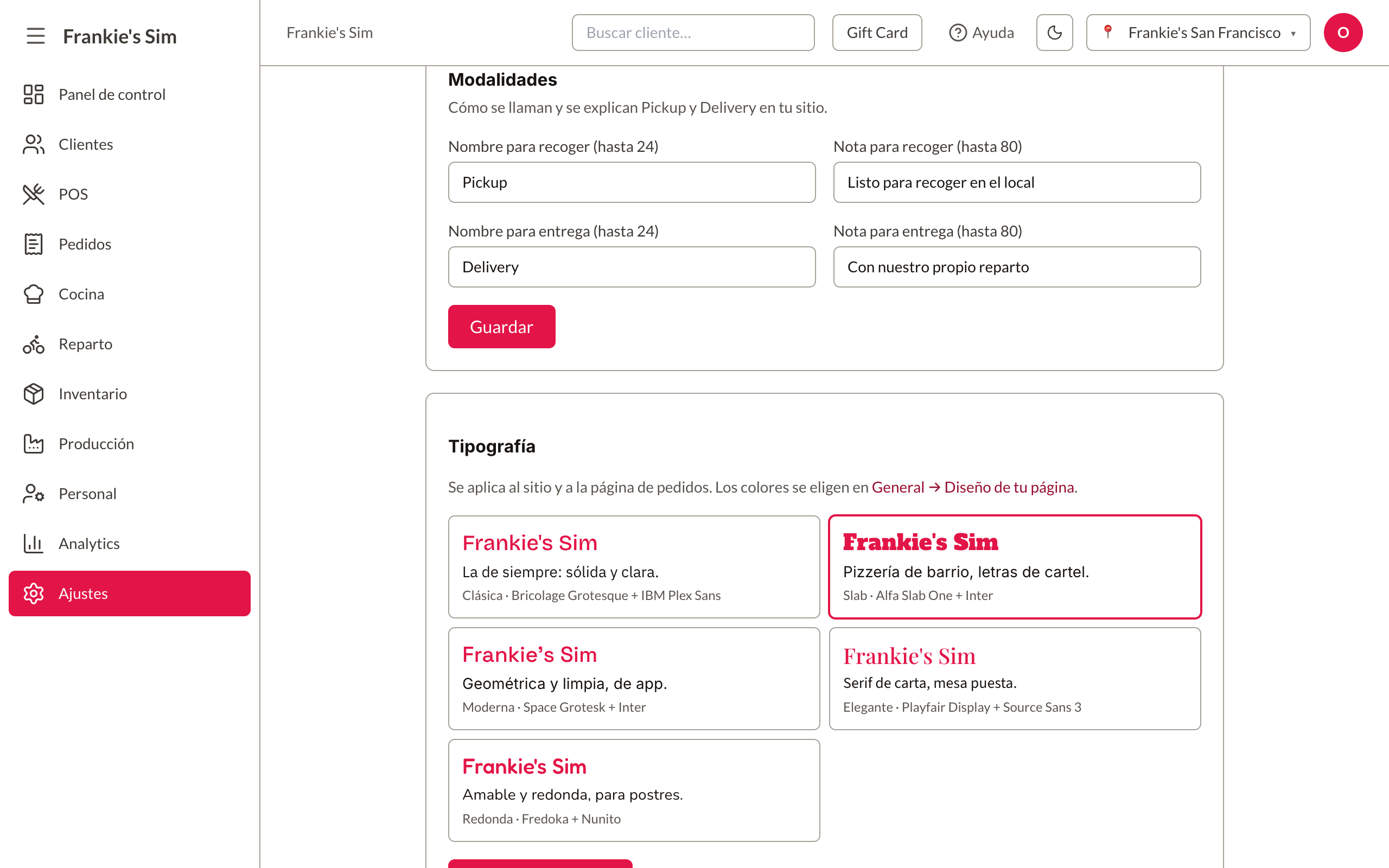
- En Modalidades —«Cómo se llaman y se explican Pickup y Delivery en tu
sitio.»— llene Nombre para recoger (hasta 24), Nota para recoger
(hasta 80), Nombre para entrega (hasta 24) y Nota para entrega
(hasta 80), y presione Guardar. De fábrica dicen Pickup / «Listo
para recoger en el local» y Delivery / «Con nuestro propio reparto». Es
el texto que el cliente ve en el sitio y en la bolsa.
- En Plataformas de delivery (dentro de Redes y contacto) pegue el enlace
de su restaurante en ASAP, Uber Eats y PedidosYa. Cada enlace
debe empezar por
http://ohttps://. Son los que salen en el sitio cuando Pedidos en línea está apagado. - Encienda Publicar el sitio. La dirección de al lado ya responde;
Ver sitio ↗ la abre en otra pestaña y Copiar la deja en el
portapapeles. Con un dominio propio verificado en Dominio propio, esa
dirección es la del sitio (la raíz) y
/pedirla del menú. - Deje Pedidos en línea encendido para recibir pedidos por el sitio. Apagarlo no baja el sitio: lo convierte en catálogo —sin botones +, sin bolsa y sin la tarjeta de zona— con la fila Pide por y las plataformas del paso 7; el servidor además rechaza todo pedido en línea que llegue, incluido el del botón insertado en otra página. El POS y el resto del panel no se ven afectados.
- Cuando haya suscriptores, Boletín los lista; Dar de baja los
retira y Exportar CSV ↓ descarga el archivo desde
/api/export/boletin. - Para poner el botón de pedidos en otra página web, en Insertar en tu sitio presione Copiar en el código elegido y péguelo en esa página.
Campos y botones
| Campo/Botón | Qué hace | Notas |
|---|---|---|
| Publicar el sitio | Enciende o apaga el sitio público | Sin el plan Entregas queda deshabilitado y atenuado, con «Incluido en el plan Entregas.» al lado; apagado, la dirección lleva al menú |
| Pedidos en línea | Enciende o apaga todos los pedidos de clientes: sitio, menú y botón insertado | Independiente del anterior: el sitio sigue publicado y se ve como catálogo. No toca el POS. Requiere el mismo plan |
| ASAP / Uber Eats / PedidosYa | Enlace de su restaurante en cada app | Debe empezar por http:// o https://; si se deja vacío, esa plataforma no se muestra |
| Nombre / Nota para recoger · Nombre / Nota para entrega | Cómo se llaman y se explican las dos modalidades en el sitio y en la bolsa | Nombre hasta 24 caracteres, nota hasta 80; vacíos vuelven a «Pickup» / «Delivery» y sus notas de fábrica |
| Ver sitio ↗ / Copiar | Abren o copian la dirección pública | Dominio propio verificado → la raíz de ese dominio; si no, la dirección de Nura. Sin dominio, la tarjeta muestra el enlace a Dominio propio |
| Foto de portada | Imagen ancha del encabezado | Se reduce a 1600 px |
| Lema / Sobre el restaurante / Descripción para Google | Textos del sitio | 80 / 600 / 160 caracteres |
| Instagram / Facebook / TikTok | Usuario (@frankiespizzapty) o enlace | Se guarda como enlace completo |
| Número | Se guarda con el código de país (507…) y abre wa.me | |
| Tipografía | Cinco combinaciones | Clásica · Slab · Moderna · Elegante · Redonda; los colores se eligen en General |
| Subir foto / pie / ↑ Subir · ↓ Bajar / Quitar | Galería de hasta 12 fotos | Quitar borra la foto del sitio |
| Editar en Sedes → | Abre Sedes | Dirección, pin, teléfono público y horario viven ahí |
| Dar de baja / Exportar CSV ↓ | Boletín | El CSV se descarga desde /api/export/boletin |
| Copiar (Insertar en tu sitio) | Copia el <script> del botón flotante o el <a> en línea | El botón abre la página de pedidos en una pestaña nueva |
Mensajes y errores
"Incluido en el plan Entregas." — reemplaza la descripción normal de Publicar el sitio cuando el plan de la organización no trae el sitio web; junto aparece el enlace Ver planes en Facturación →.
"El enlace de ASAP debe empezar por http:// o https://" — el mismo mensaje para Uber Eats y PedidosYa; el navegador además bloquea el envío antes de llegar al servidor.
"Máximo 12 fotos en la galería." — la galería está llena.
"Imagen inválida (WebP ≤ 1.5 MB)." — el archivo no pasó la validación de formato o tamaño.
"No se pudo subir la imagen." — el almacenamiento rechazó la subida; intente de nuevo.
"No se pudo guardar la foto." — la imagen sí se subió, pero no se pudo agregar a la galería.
"404: This page could not be found." — el rol no tiene
settings.manage: la pantalla ni se abre, y el menú de Ajustes no lista «Sitio web».
Relacionado
- Sitio web del restaurante (cliente)
- Sedes
- General → Diseño de tu página
- Dominio propio
- Promociones — «Permitir en ventas en línea» decide qué promos salen en el sitio