Tablero del motorista — la ruta del día
Ruta: /d/<token>
Quién la usa: motorista
Permiso requerido: ninguno (el enlace con token es la credencial)
Capturas: docs/manual/screenshots/reparto/
Qué es
Debajo del resumen del día, el tablero lista las entregas que el motorista tiene abiertas, una tarjeta por pedido. Cada tarjeta trae el número diario del pedido, el nombre del cliente, la dirección, el teléfono y —si el pedido las trae— las indicaciones de entrega. Las tarjetas están en el orden en que hay que recorrerlas.
Cuándo se usa
Cada vez que el motorista vuelve al local o termina una parada: mira la primera tarjeta de la lista, esa es la siguiente entrega.
Paso a paso
- Abra su enlace
/d/<token>. Las entregas asignadas aparecen debajo del resumen del día.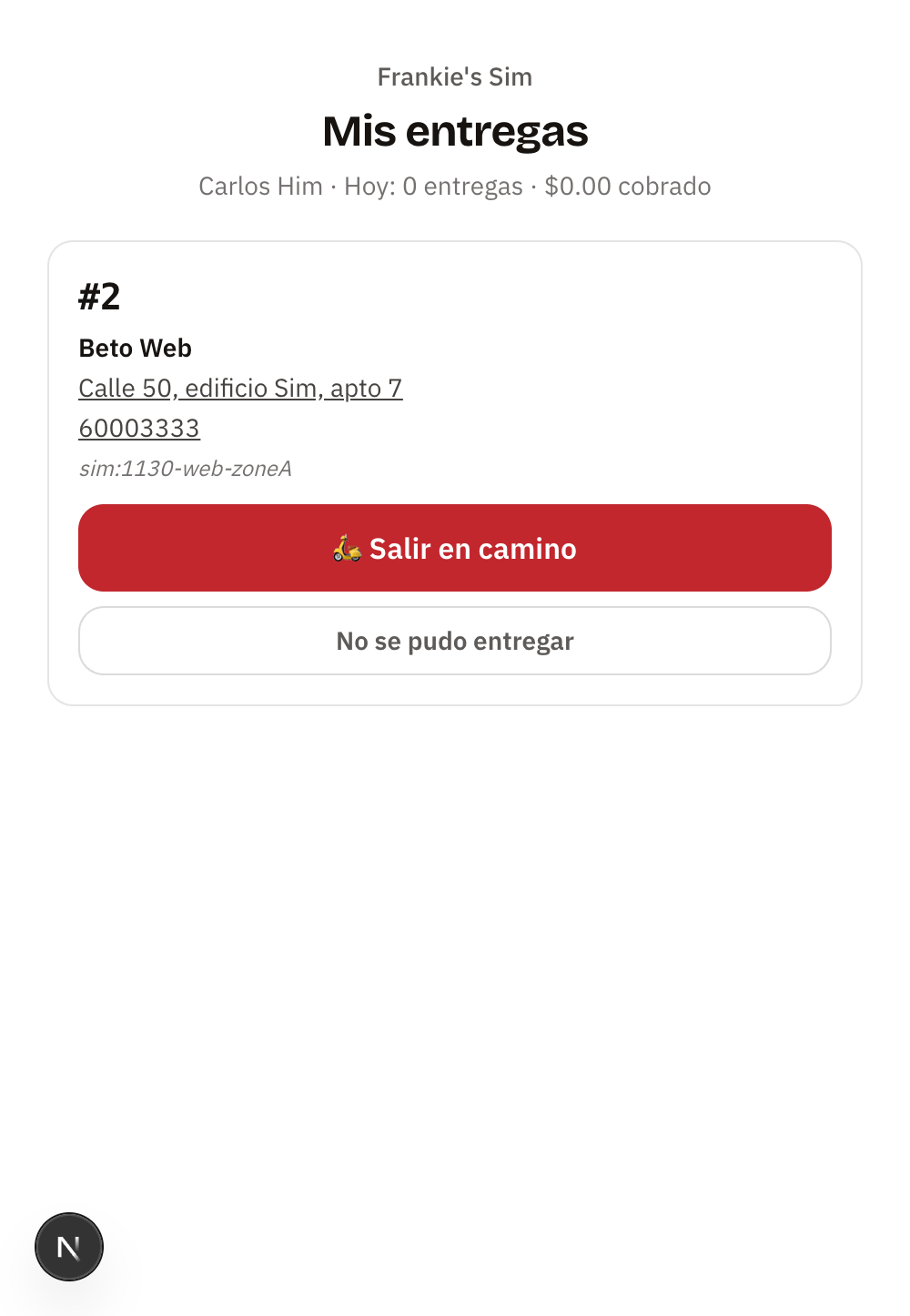 En esta captura, tomada antes del ajuste del 6 de septiembre de 2026, la
tarjeta muestra «No se pudo entregar» junto a «Salir en camino». Hoy ese
botón sólo aparece después de haber salido (ver Marcar la entrega).
En esta captura, tomada antes del ajuste del 6 de septiembre de 2026, la
tarjeta muestra «No se pudo entregar» junto a «Salir en camino». Hoy ese
botón sólo aparece después de haber salido (ver Marcar la entrega). - Siga el orden de arriba hacia abajo. Cuando el gerente arma una ruta agrupada en Reparto (Parada 1, Parada 2…), su tablero muestra las tarjetas en ese mismo orden, del más cercano al más lejano. Si las entregas se le asignaron sueltas, quedan en el orden en que se las fueron asignando.
- Toque la dirección (aparece subrayada) para abrirla en Google Maps.
Cuando el pedido trae pin —lo dejó el cliente en el mapa del pedido web, o
lo puso el cajero en el POS— la dirección sale con 📍 delante y el
enlace abre la navegación directa a ese punto
(
google.com/maps/dir/…), no una búsqueda de texto. Sin pin, el enlace sigue siendo una búsqueda por el texto de la dirección. - Toque el teléfono (también subrayado) para llamar al cliente desde el mismo teléfono.
- Lea «Indicaciones: …» en cursiva al pie de la tarjeta: es el campo Indicaciones para el motorista que llenó el cliente en el pedido web o el cajero en el POS (edificio, piso, timbre…). No es lo mismo que las notas para la cocina — esas no llegan a este tablero.
- Al cerrar una entrega — entregada o fallida — su tarjeta desaparece de la lista y queda la siguiente parada arriba.
Campos y botones
| Campo/Botón | Qué hace | Notas |
|---|---|---|
| #número | Número diario del pedido | Es el mismo número que usan cocina y el gerente |
| Nombre del cliente | A quién se le entrega | — |
| Dirección (subrayada) | Abre Google Maps | Con pin (📍 delante), navegación directa al punto; sin pin, búsqueda por el texto de la dirección |
| Teléfono (subrayado) | Marca al cliente | Sólo si el pedido trae teléfono |
| Indicaciones: … (en cursiva) | Indicaciones para el motorista (edificio, piso, timbre…) | No aparece si el pedido no trae ninguna; distinta de las notas para cocina |
| Orden de las tarjetas | Define el recorrido | Ruta armada primero; si no hay ruta, orden de asignación |
Lo que esta pantalla no hace: no dibuja un mapa dentro del tablero, no numera las paradas («Parada 1», «Parada 2» se ven en el tablero del gerente, no aquí), y no permite reordenar la ruta ni rechazar una entrega. Cuando el pedido no trae pin, el enlace de la dirección se queda en una búsqueda por texto — la navegación directa sólo existe con el pin puesto.
Mensajes y errores
"Sin entregas asignadas." — no hay ninguna parada pendiente.
"Repartidor no válido o inactivo."
NG_DRIVER_NOT_FOUND
"Algo salió mal. Intenta de nuevo."
NG_UNKNOWN