Usuarios
Ruta: /ajustes/usuarios
Quién la usa: dueño (y cualquier rol con role.manage)
Permiso requerido: role.manage
Capturas: docs/manual/screenshots/usuarios/
Qué es
Usuarios administra las cuentas que entran al panel: quién es cada persona,
qué roles tiene, en qué sedes trabaja, si está activa y a qué perfil de personal
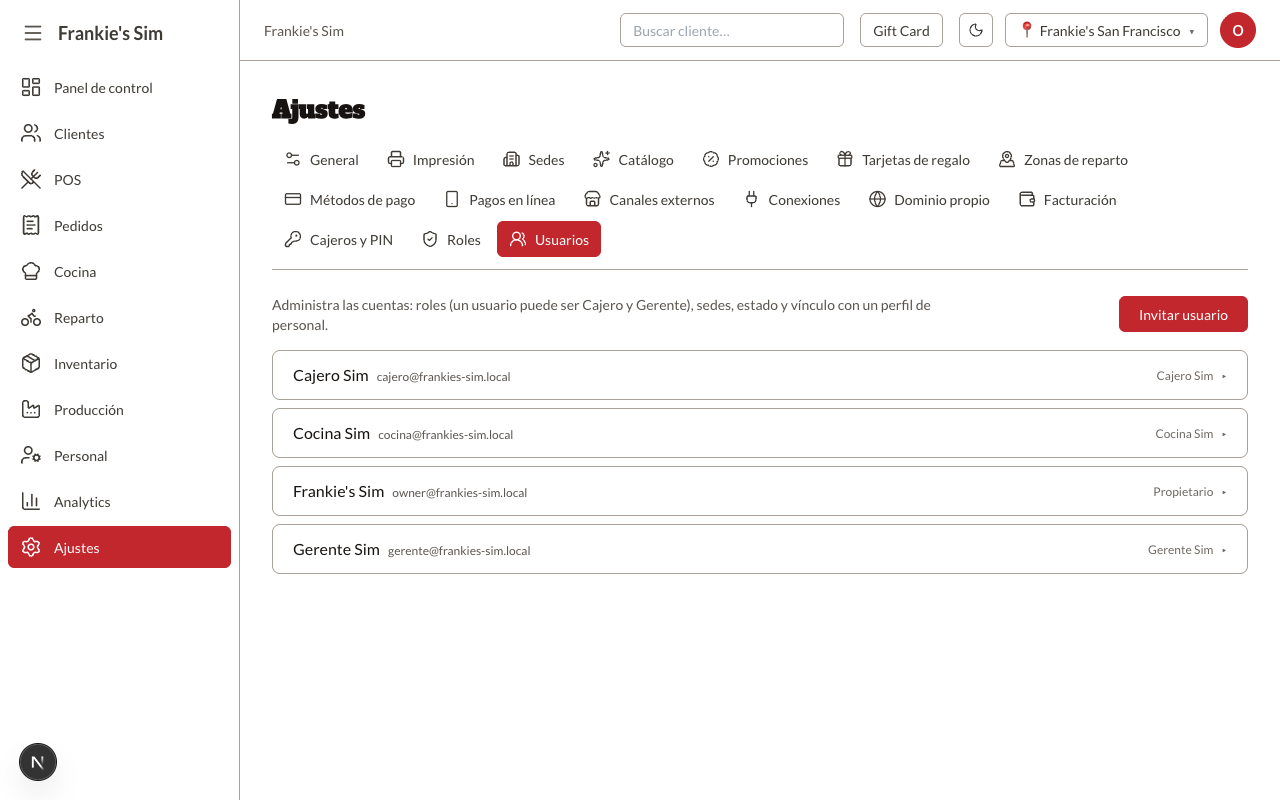
está vinculada. La pantalla lo resume arriba: «Administra las cuentas: roles (un
usuario puede ser Cajero y Gerente), sedes, estado y vínculo con un perfil de
personal.» En frankies-sim hay cuatro cuentas —Cajero Sim, Cocina
Sim, Frankie's Sim (el dueño, con rol Propietario) y Gerente Sim—,
cada una con su correo y su rol a la derecha.
Cuándo se usa
Cuando entra alguien al equipo, cuando cambia de puesto (se le agrega o se le quita un rol), cuando deja de trabajar (se le quita Activo) y cuando hay que limitarle las sedes.
Paso a paso
- Abra Ajustes → Usuarios.
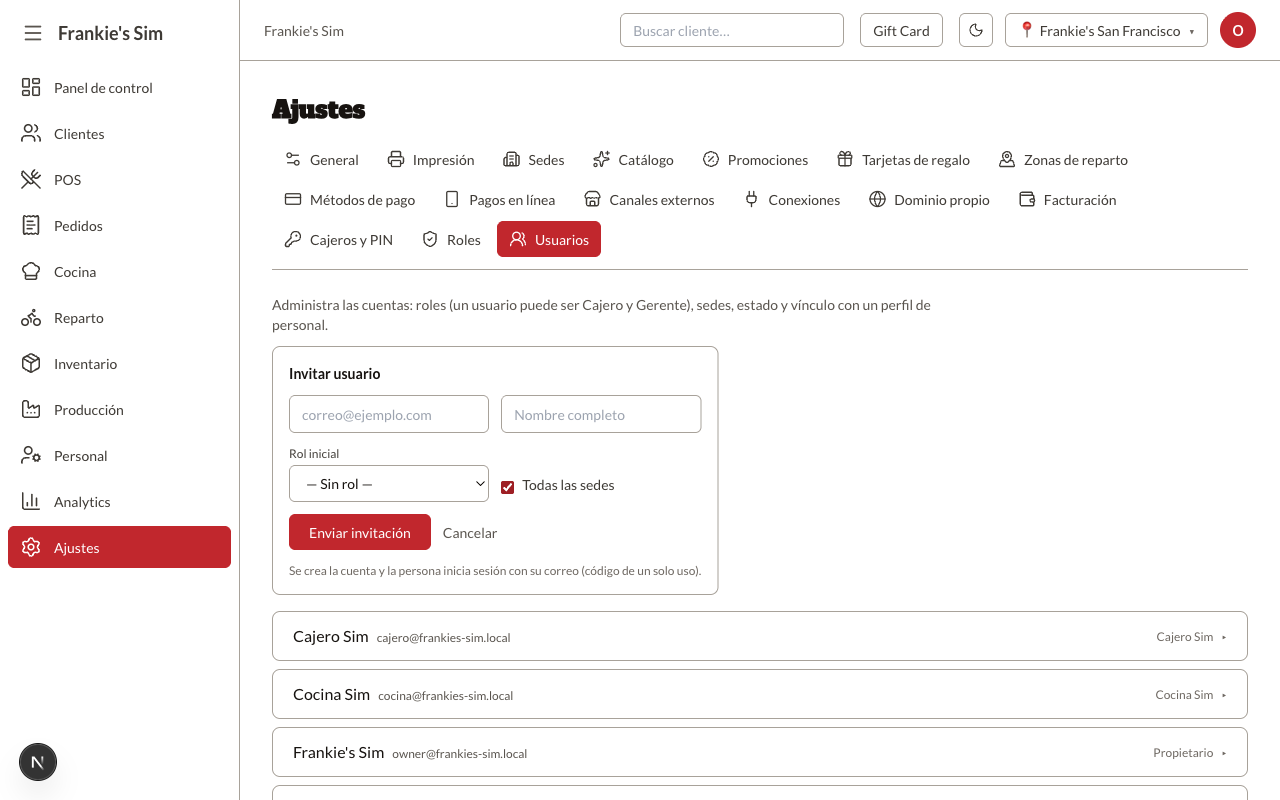
- Para agregar a alguien, presione Invitar usuario, escriba el
correo (obligatorio) y el Nombre completo, elija el Rol inicial
—o déjelo en — Sin rol —— y decida si marca Todas las sedes. Presione
Enviar invitación. La nota al pie explica cómo entra la persona: «Se crea
la cuenta y la persona inicia sesión con su correo (código de un solo uso).»
- Para editar a alguien, presione su renglón. Se abre con Nombre, la
casilla Activo, la lista de Roles, el bloque de Sedes y el
selector Perfil de personal.
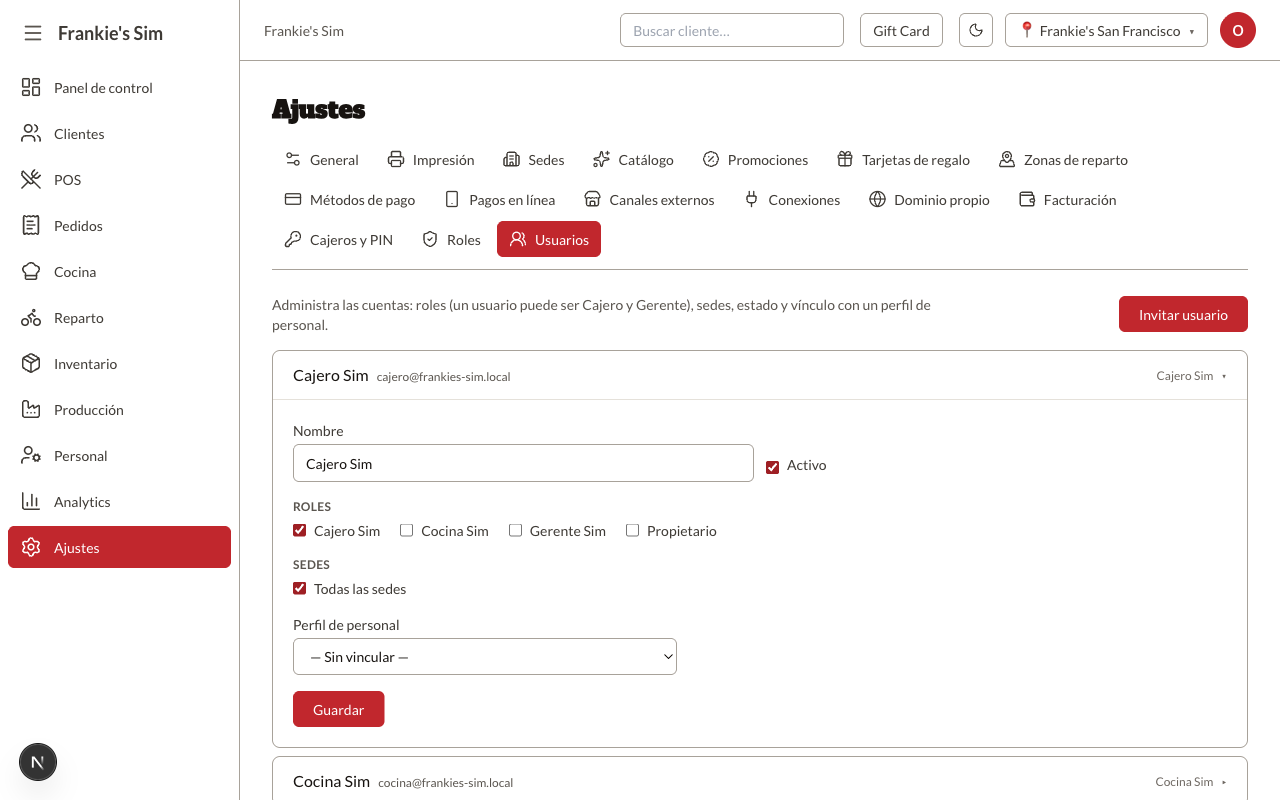
- Marque los roles que corresponda: son casillas, así que una persona puede tener varios (por ejemplo Cajero Sim y Gerente Sim).
- En Sedes, deje Todas las sedes marcada o desmárquela para elegir sede por sede. Al desmarcarla aparece la lista de locales —en la simulación, solo Frankie's San Francisco.
- En Perfil de personal, vincule la cuenta con su ficha de personal. En
frankies-simla única opción es — Sin vincular —, porque la simulación no carga registros de personal. - Presione Guardar. El renglón responde «Guardado». En el recorrido no se guardó ningún cambio.
Campos y botones
| Campo/Botón | Qué hace | Notas |
|---|---|---|
| Invitar usuario | Abre el formulario de alta | Crea la cuenta y manda la invitación por correo |
| correo@ejemplo.com | Correo de la persona | Obligatorio; es con lo que inicia sesión |
| Nombre completo (invitación) | Nombre que se muestra | Opcional |
| Rol inicial | Rol con el que nace la cuenta | Lista los roles existentes; — Sin rol — la deja sin permisos |
| Todas las sedes (invitación) | Da acceso a todas las sedes | Marcada por defecto |
| Enviar invitación | Crea la cuenta y envía el correo | Responde «Invitación enviada y cuenta creada.» o «Usuario agregado (ya tenía cuenta).» |
| Cancelar | Cierra el formulario de invitación | — |
| Renglón del usuario (▸ / ▾) | Despliega el editor | Muestra el correo, los roles y la etiqueta inactivo cuando la cuenta está apagada |
| Nombre | Renombra la cuenta | — |
| Activo | Habilita o deshabilita la cuenta | Desmarcado, la persona queda fuera |
| Roles | Casillas con todos los roles de la organización | Un usuario puede tener varios |
| Todas las sedes | Acceso a todas las sedes | Al desmarcarla aparecen las casillas por sede |
| Perfil de personal | Vincula la cuenta con una ficha de personal | — Sin vincular — cuando no hay ficha |
| Guardar | Graba roles, datos, sedes y vínculo | Responde «Guardado» |
Lo que esta pantalla no hace: no define qué puede hacer cada rol —eso es Roles— ni asigna PIN de cajero —eso es Cajeros y PIN—. Tampoco deja que usted se quite a sí mismo el permiso de administrar: el servidor rechaza ese guardado.
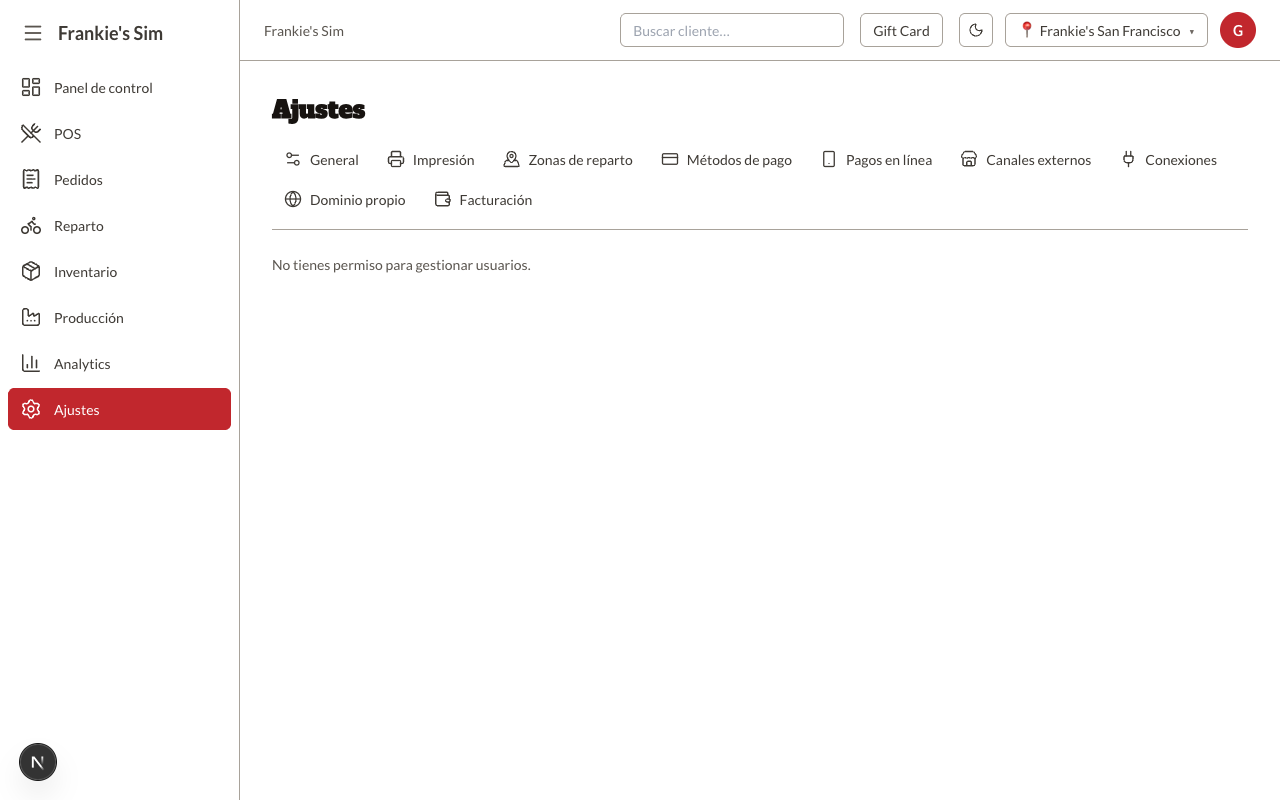
Quien no tiene role.manage no ve la sección en la barra de Ajustes; con la
ruta escrita a mano, la pantalla responde «No tienes permiso para gestionar
usuarios.» — así se vio con el gerente de la simulación.
Mensajes y errores
"Guardado" — confirmación tras Guardar.
"Invitación enviada y cuenta creada." — alta de alguien que no tenía cuenta.
"Usuario agregado (ya tenía cuenta)." — alta de alguien que ya había entrado antes.
"Correo inválido" — el correo de la invitación no tiene forma de correo.
"No se pudo crear la cuenta" / "No se pudo crear el usuario" — la invitación no pudo completarse.
"No puedes quitarte el permiso de gestionar roles a ti mismo" — texto crudo del servidor al intentar dejarse sin
role.manage.
"No tienes permiso para gestionar usuarios." — lo que ve quien abre la ruta sin
role.manage.
Esta pantalla no usa códigos NG_*: muestra el mensaje del servidor tal cual.
Relacionado
- Roles — qué otorga cada rol
- Cajeros y PIN — el PIN de quienes venden
- Acceso al panel (login) — cómo entra la persona invitada
- Personal — las fichas que se vinculan aquí
- Sedes