Mi cuenta — entrar, teléfono y direcciones
Ruta: /<slug>/pedir/bolsa (la hoja de entrada) y /<slug>/pedir/pedidos (Mis pedidos y Mis direcciones)
Quién la usa: el cliente, desde su teléfono
Permiso requerido: ninguno para abrirla; la cuenta es del cliente, no del personal del restaurante
Capturas: docs/manual/screenshots/pedir/
Qué es
La cuenta del cliente en el restaurante. Sirve para una sola cosa: pedir a domicilio. Guarda su nombre, su teléfono, su correo, sus direcciones con el pin del mapa y sus pedidos, para que la próxima vez solo tenga que elegir una dirección. Recoger (Pickup) no la necesita: ese pedido se completa como invitado, igual que antes.
Se entra de dos maneras: Continuar con Google o un código de 6 dígitos enviado al correo. No hay contraseña que recordar ni que perder.
Cuándo se usa
La primera vez, cuando el cliente elige Delivery en Tu bolsa: la hoja de entrada sube sola. Después, la sesión queda guardada en ese teléfono y el cliente ya no vuelve a verla, salvo que cierre sesión o pase mucho tiempo.
Paso a paso
- En Tu bolsa, presione Delivery. Sube la hoja Entra para pedir
delivery, con la nota «Guardamos tus direcciones y tus pedidos para la
próxima vez.». La bolsa y lo que ya haya escrito no se pierden, y la
modalidad no cambia hasta que la entrada termine.
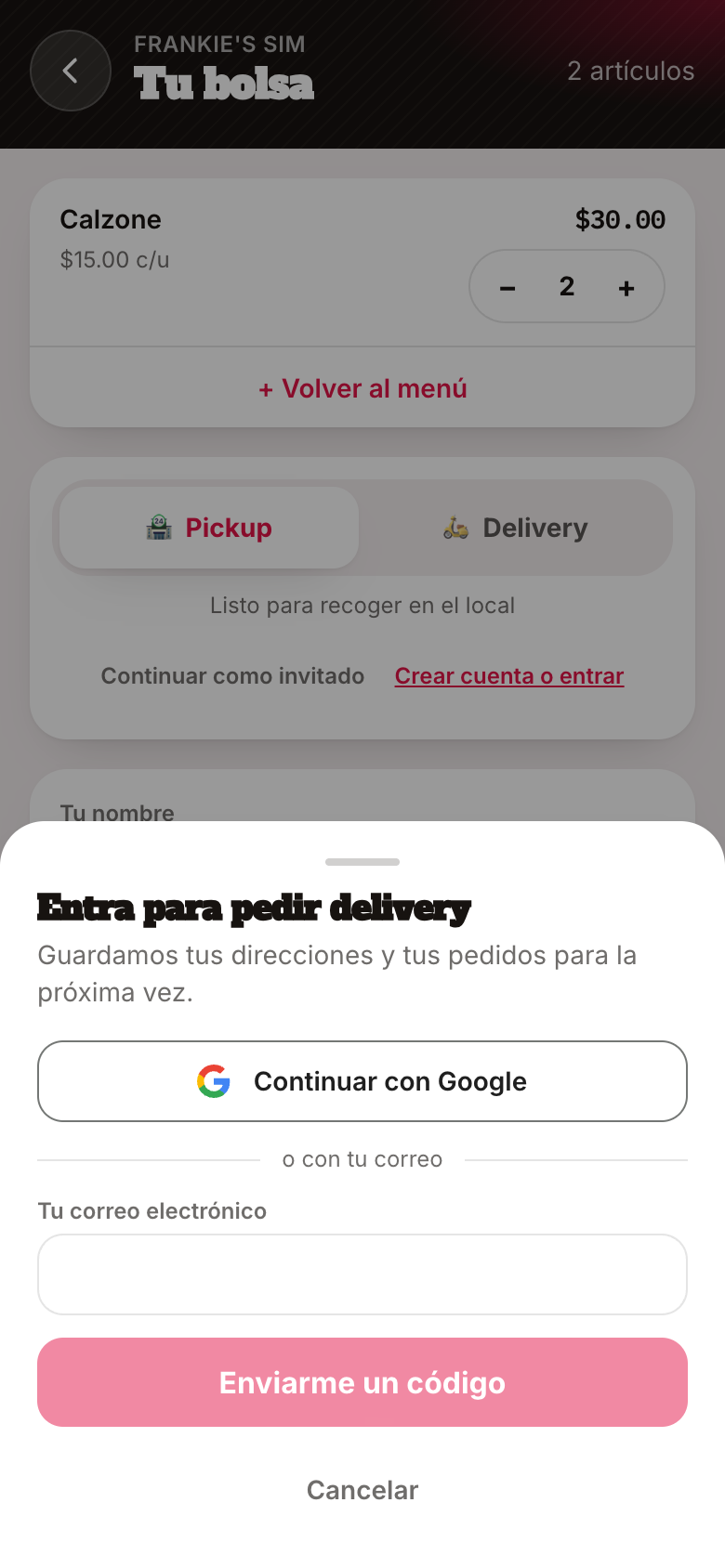
- Con Google: presione Continuar con Google, elija la cuenta y el navegador regresa al mismo punto del pedido.
- Con correo: escriba su correo y presione Enviarme un código. La hoja pasa al paso siguiente y dice «Te enviamos un código de 6 dígitos a .». Escriba el código en el campo Código y presione Entrar. Si no llegó, Enviar otro código; si se equivocó de dirección, Usar otro correo.
- Su teléfono. La primera vez en ese restaurante, la hoja pide el nombre y el teléfono («Lo usamos para avisarte por WhatsApp cuando tu pedido salga.») y se cierra con Guardar y seguir. El teléfono trae el selector de país con 🇵🇦 +507 por defecto.
- La hoja se cierra y la bolsa queda en Delivery, con Elige tu dirección y el avatar con su inicial en la franja. Para crear la primera dirección siga Zona de entrega.
- Mi cuenta. Toque el avatar: sale «Hola, », su correo, Mis direcciones y Cerrar sesión.
- Mis pedidos (
/<slug>/pedir/pedidos) lista los pedidos de la cuenta —no solo los de ese teléfono—, con Pedir de nuevo en cada uno, y debajo la tarjeta Mis direcciones, donde cada dirección tiene Cambiar nombre y Borrar (Borrar y luego ¿Borrar «Casa»?, dos toques).
Lo que la pantalla no hace: no permite agregar una dirección desde «Mis direcciones» —una dirección nueva se crea al pedir, desde la bolsa—, no guarda tarjetas ni medios de pago, y la cuenta es por restaurante: entrar en Frankie's no crea ninguna cuenta en otro negocio.
Campos y botones
| Campo/Botón | Qué hace | Notas |
|---|---|---|
| Continuar con Google | Entra con la cuenta de Google del teléfono | Vuelve al mismo punto del pedido |
| Correo · Enviarme un código | Manda un código de 6 dígitos | El correo llega con el asunto «Tu código de acceso»; si no llega, use Enviar otro código |
| Código · Entrar | Confirma el código y abre la sesión | Solo dígitos; se puede pegar |
| Enviar otro código / Usar otro correo | Reintentan el paso anterior | — |
| Tu nombre · Tu teléfono · Guardar y seguir | Asocian la cuenta con el cliente del restaurante | Solo la primera vez en ese restaurante |
| Continuar como invitado | Sigue el pedido sin cuenta | Solo en Pickup |
| Crear cuenta o entrar | Abre la misma hoja desde Pickup | Opcional: sirve para guardar el historial |
| Avatar (franja superior) | Abre Mi cuenta | Solo aparece con la sesión iniciada |
| Mis direcciones | Lleva a la libreta en Mis pedidos | Ahí se renombra y se borra |
| Cerrar sesión | Termina la sesión en ese teléfono | La bolsa no se pierde; el pedido vuelve a ser de invitado |
Mensajes y errores
"Para delivery necesitas una cuenta — así guardamos tu dirección y tu pin." — al intentar enviar un pedido de delivery sin sesión.
"Para delivery necesitas una cuenta — entra con Google o con tu correo."
NG_ACCOUNT_REQUIRED— el rechazo del servidor; también aparece si la sesión venció mientras se armaba el pedido, y la hoja se reabre sola.
"Te enviamos un código de 6 dígitos a ana@ejemplo.com."
"Pediste demasiados códigos. Espera un momento y vuelve a intentar." — se pidió el código varias veces seguidas para el mismo correo; espere un minuto.
"Ese teléfono ya está asociado a otra cuenta. Usa otro número o entra con la cuenta original."
NG_IDENTITY_TAKEN
"Escribe un nombre."
NG_NAME_REQUIRED— el paso del teléfono quedó sin nombre y el cliente es nuevo.
"Google no está disponible por ahora" — el restaurante todavía no tiene la entrada con Google habilitada; use el código por correo.
"Algo salió mal. Intenta de nuevo."
NG_UNKNOWN