Seguimiento del pedido
Ruta: /p/<token>
Quién la usa: el cliente; el equipo puede abrir el mismo enlace para ver lo que él ve
Permiso requerido: ninguno — el enlace con el token es la única llave
Capturas: docs/manual/screenshots/pedir/
Qué es
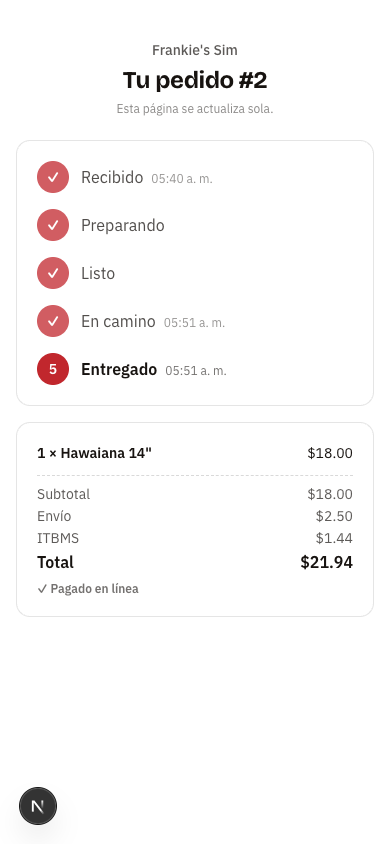
El rastreador público del pedido. Muestra el nombre del negocio, el título Tu pedido #N, la nota «Esta página se actualiza sola.», la escalera de etapas con la hora en que se alcanzó cada una, y debajo el detalle de líneas con Subtotal, Envío, ITBMS y Total. La página se refresca sola cada 15 segundos, así que el cliente ve avanzar su pedido sin tocar nada y sin cuenta.
Cuándo se usa
El cliente cae aquí solo, al terminar el pedido. El equipo lo usa cuando alguien llama preguntando por su pedido: abriendo el mismo enlace se ve exactamente la etapa que él está viendo.
Paso a paso
- Abra el enlace
/p/<token>. Las etapas dependen de la modalidad: en Para llevar son cuatro —Recibido, Preparando, Listo, Entregado—; en Delivery son cinco, con En camino entre Listo y Entregado. - Lea la escalera. Las etapas ya cumplidas llevan ✓; la etapa actual
lleva su número y va en negrita; las que faltan salen en gris. Junto a
las alcanzadas va la hora.
- Esperando el pago. Mientras el pedido está en la etapa Por pagar, la
escalera no se dibuja: en su lugar sale un recuadro rojo con «Esperando la
confirmación de tu pago… Si no completaste el pago, vuelve a intentarlo
desde el enlace de Tilopay.»
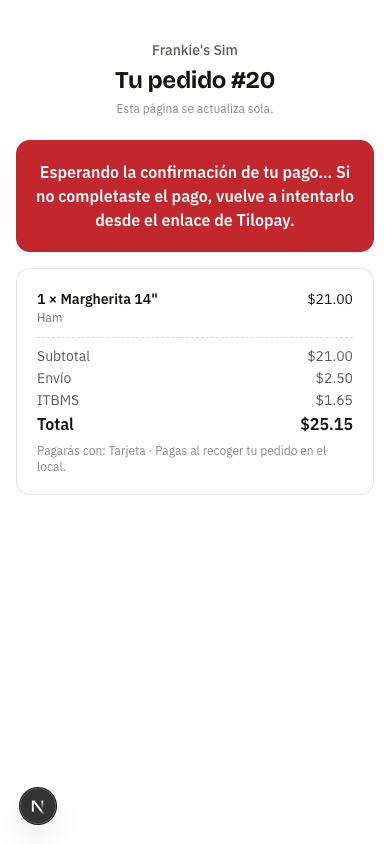 En esa captura, tomada antes de una corrección del producto, la línea de
pago del pie todavía decía «Pagas al recoger tu pedido en el local.»; hoy
un pedido web en esa etapa muestra la nota de pago en línea.
En esa captura, tomada antes de una corrección del producto, la línea de
pago del pie todavía decía «Pagas al recoger tu pedido en el local.»; hoy
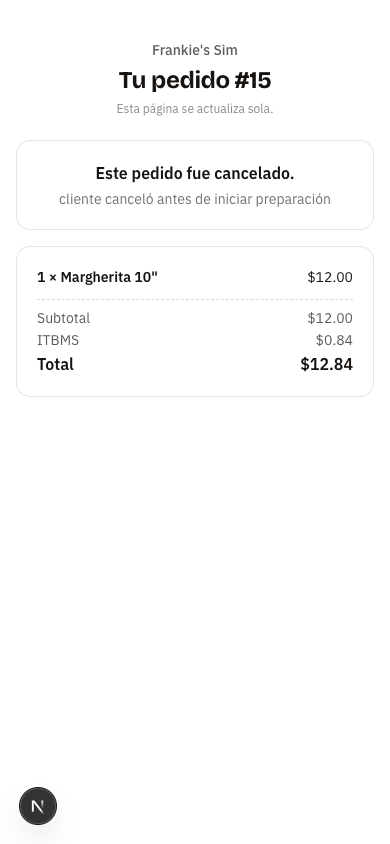
un pedido web en esa etapa muestra la nota de pago en línea. - Cancelado. Si el pedido se cancela, la escalera se reemplaza por
«Este pedido fue cancelado.» y, debajo, el motivo que escribió quien lo
canceló.
- Al pie del detalle, un pedido web ya cobrado muestra ✓ Pagado en línea.
Campos y botones
| Campo/Botón | Qué hace | Notas |
|---|---|---|
| Tu pedido #N | Número diario del pedido | Es el mismo número que ve cocina y el POS |
| Esta página se actualiza sola. | Aviso del refresco automático | Se recarga cada 15 segundos, sin botón |
| Escalera de etapas | Muestra el avance | Sin «Por pagar» ni «Cancelado» en la lista; «En camino» solo en delivery |
| Hora junto a la etapa | Momento en que el pedido llegó a esa etapa | Solo en las etapas ya alcanzadas |
| Detalle de líneas | Cantidad, producto y extras de cada renglón | Los extras van en gris bajo el nombre |
| Subtotal · Envío · ITBMS · Total | Resumen del pedido | La línea Envío solo aparece en delivery |
| ✓ Pagado en línea | Confirma que el cobro entró | Aparece cuando el pedido ya salió de la etapa de pago |
🛵 Tu repartidor: <nombre> | Nombre del motorista asignado | Solo mientras el pedido está en En camino; no se pudo ver en la simulación, que cerró el día sin pedidos en esa etapa |
Lo que la pantalla no tiene: ningún botón. No se puede cancelar, ni cambiar la dirección, ni reintentar el pago desde aquí — para reintentar hay que volver al enlace de Tilopay. Tampoco trae selector de idioma ni enlace a la factura.
Mensajes y errores
"Esperando la confirmación de tu pago… Si no completaste el pago, vuelve a intentarlo desde el enlace de Tilopay."
"Este pedido fue cancelado."
"Esta página se actualiza sola."
"✓ Pagado en línea"
"404: This page could not be found." — con un token inexistente o mal copiado; la página no distingue entre «no existe» y «no es tuyo».