Sitio web del restaurante — la página de pedidos
Ruta: nuraresto.app/<slug> (raíz del dominio propio, o pedir.nuraresto.app en el piloto; en desarrollo http://localhost:3001/frankies-sim). Con el sitio publicado, /<slug>/pedir redirige aquí.
Quién la usa: el cliente, desde el teléfono, sin cuenta
Permiso requerido: ninguno para ver el sitio y el catálogo; pedir a domicilio exige una cuenta (ver Mi cuenta). Solo existe si el restaurante la publicó en Ajustes → Sitio web y su plan la incluye (Entregas).
Capturas: docs/manual/screenshots/sitio/
Qué es
El sitio es la página de pedidos: una sola página que empieza con la foto
de portada y termina en el pie, y que en el medio trae el menú completo con
sus botones para agregar. No hay un botón que lleve «al menú» ni ningún otro
botón de llamada a la acción — el WhatsApp aparece únicamente como enlace de
contacto al pie. Lo que el cliente ve, de arriba abajo: la franja oscura con
el logo, el nombre y el ícono de la bolsa; la portada con la etiqueta de
horario y el nombre grande; la tarjeta ¿Llegamos a tu zona?; la tarjeta con
🏪 Pickup / 🛵 Delivery · desde $X y el buscador; las pestañas de
sección; Destacados; Promociones; una sección por categoría del menú;
Galería; Ubicación; Entérate de las promos; y el pie con las redes.
Los rótulos de las dos modalidades los escribe el restaurante en Ajustes →
Sitio web → Modalidades; de fábrica dicen «Pickup» y «Delivery».

El restaurante tiene dos interruptores separados: uno publica el sitio y otro enciende los pedidos en línea. Con los pedidos apagados el sitio no desaparece — se convierte en un catálogo para mirar que manda a pedir por ASAP, Uber Eats y PedidosYa (ver el paso 10).
Cuándo se usa
Cuando un cliente busca el restaurante en Google o abre el enlace del perfil
de Instagram. Ve horario, zona y ubicación, y pide en la misma pantalla, sin
pasar por otra página. Si el restaurante todavía no publicó el sitio, la misma
dirección redirige a /<slug>/pedir y muestra el menú solo, sin
portada ni pie.
Paso a paso
- Abra la dirección del restaurante. La franja de arriba trae el logo y el nombre (tocarlos vuelve al principio de la página) y, a la derecha, el ícono de la bolsa. Debajo, la portada con «Abierto ahora · cierra 9:00 p. m.» (o «Cerrado · abre mañana 12:00 p. m.») y el nombre en grande.
- En ¿Llegamos a tu zona? cada zona cobrable es una ficha con su envío («San Francisco · envío $2.50», «El Cangrejo · envío $4.00»). Presione Usar mi ubicación y autorice al navegador: el botón pasa a «Buscando tu ubicación…» y en su lugar aparece uno de los cuatro resultados de la sección Mensajes y errores. Esto es solo una consulta: la zona del pedido se elige más adelante, en la bolsa.
- Baje al menú. Un producto sin tamaños se agrega con el + de su tarjeta. Un producto con tamaños muestra una ficha por tamaño («10" $12.00», «14" $18.00», «18" $26.00») con su propio +, que lo agrega directo.
- Para elegir extras o dejar una nota, toque el + de la foto del producto: sube una hoja con Tamaño, Extras («Opcional · Elige hasta 5»), Notas para este producto, la cantidad − / + y el botón Agregar 1 · $12.00, que ya suma tamaño y extras.
- Al agregar aparece abajo la barra de la bolsa —«1 · Ver bolsa · $12.00»—.
En pantalla de laptop no hay barra: a la derecha del menú queda fija la
tarjeta Tu bolsa, con cada renglón, su 🗑 / − / +, el Subtotal y
el botón Ir a pagar.
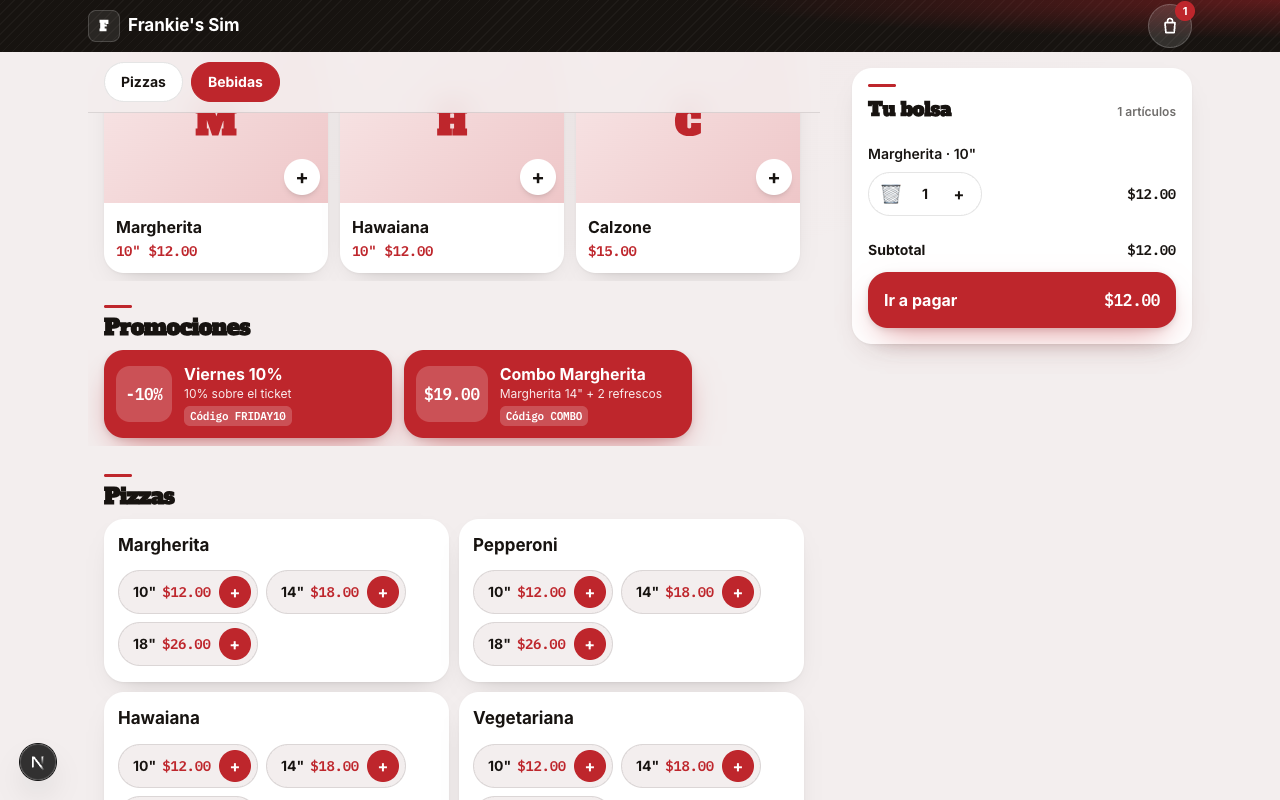
- Presione la barra (o Ir a pagar) para abrir Tu bolsa y completar el pedido. Ahí se elige la modalidad: Pickup se puede completar como invitado; Delivery pide entrar con una cuenta y elegir una dirección guardada. Ver Menú del cliente, Mi cuenta, Zona de entrega y Pago en línea.
- Al desplazarse hacia abajo baja una franja delgada con el nombre y la bolsa; tocar el nombre regresa al principio de la página.
- Más abajo, Galería (las fotos que cargó el restaurante), Ubicación (mapa, teléfono, Cómo llegar y el horario de la semana con el día de hoy en negrita) y Entérate de las promos: escriba el correo (el nombre es opcional) y presione Suscribirme; la respuesta «¡Listo! Te avisaremos de las promos.» confirma el registro. El restaurante ve la lista en Ajustes → Sitio web → Boletín; no se envían correos automáticos.
- Al pie quedan los enlaces a Instagram, Facebook, TikTok y WhatsApp que el restaurante haya cargado, y el crédito «Pedidos en línea con Nura Resto».
- Con los pedidos en línea apagados el mismo sitio se ve como catálogo:
bajo el lema aparece la fila Pide por con ASAP, Uber Eats y
PedidosYa (solo las que el restaurante cargó), y al pie queda fija esa
misma fila. Desaparecen el ícono de la bolsa, todos los botones +, la
tarjeta ¿Llegamos a tu zona? y la tarjeta «Pedir lo mismo»; cada tamaño
queda como una ficha de solo lectura con su precio. En laptop la fila de
plataformas ocupa el lugar de la tarjeta Tu bolsa. Si alguien llega con
un enlace viejo a
/<slug>/pedir/bolsa, esa página dice Pedidos en línea desactivados, repite los tres enlaces y ofrece Volver al menú.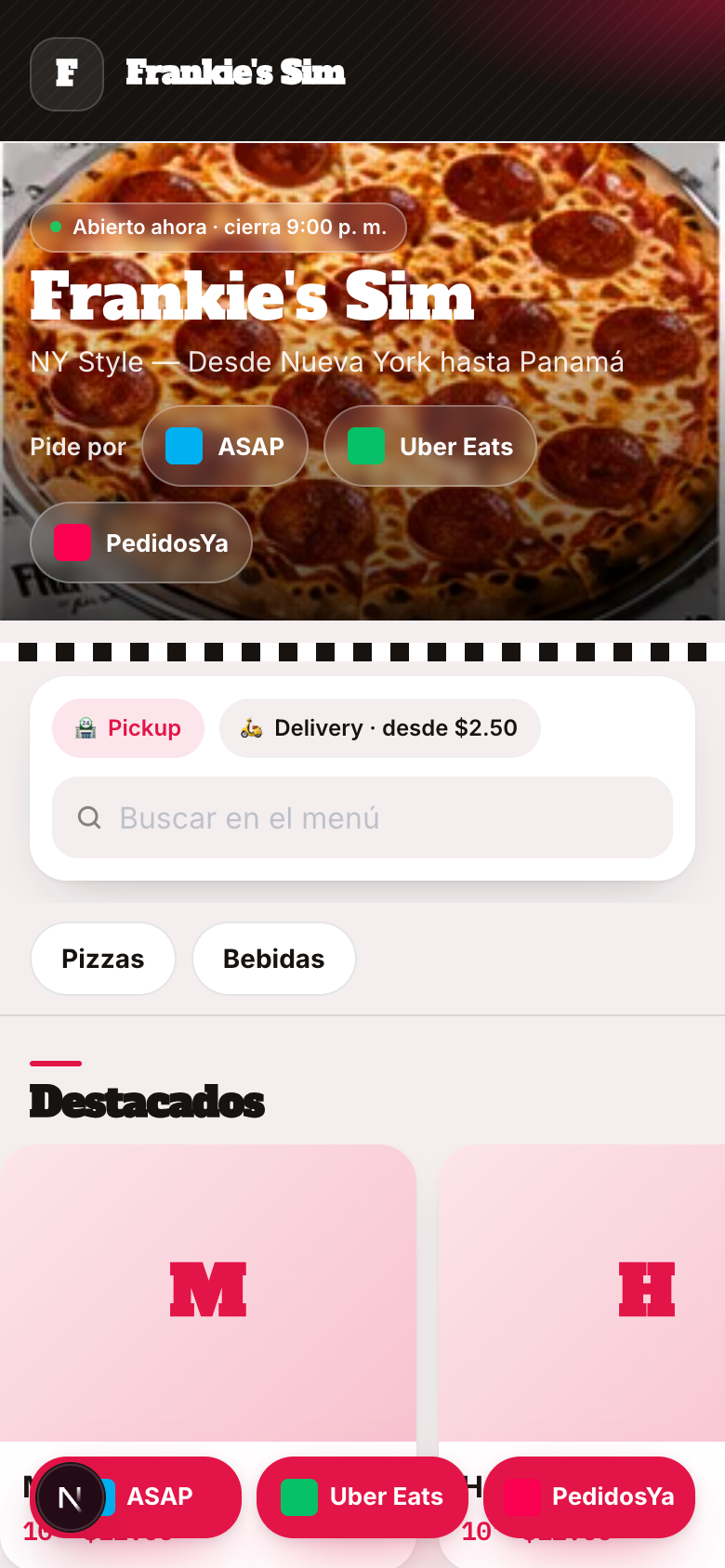
Campos y botones
| Campo/Botón | Qué hace | Notas |
|---|---|---|
| Logo y nombre (franja de arriba) | Vuelven al principio de la página | No abren otra pantalla: el sitio y el menú son la misma página |
| Ícono de bolsa (franja de arriba) | Abre Tu bolsa | Muestra la cantidad de artículos en un globito |
| Fichas de zona | Muestran el envío de cada zona cobrable | La zona de exclusión no se lista |
| Usar mi ubicación | Consulta la ubicación del navegador contra las zonas dibujadas | Solo aparece si el restaurante tiene zonas en el mapa; no guarda nada ni fija la zona del pedido |
| 🏪 Pickup / 🛵 Delivery · desde $X | Indican las modalidades disponibles y el envío más barato | Los dos rótulos los escribe el restaurante en Ajustes → Sitio web → Modalidades; la modalidad del pedido se elige en Tu bolsa |
| Pide por · ASAP / Uber Eats / PedidosYa | Abren la app de delivery en otra pestaña | Solo aparecen con los pedidos en línea apagados, y solo las plataformas que el restaurante cargó |
| Buscar en el menú · pestañas de sección | Filtran y saltan dentro del menú | Las pestañas quedan fijas bajo la franja al desplazarse |
| + de un tamaño | Agrega ese tamaño a la bolsa de una vez | Sin abrir la hoja |
| + de la foto del producto | Abre la hoja con tamaño, extras, nota y cantidad | En un producto sin tamaños ni extras, agrega directo |
| Agregar N · $X | Confirma la línea | El importe ya incluye tamaño y extras |
| Barra de la bolsa (teléfono y tableta) | Abre Tu bolsa | Dice «N · Ver bolsa · $X» |
| Tu bolsa · Ir a pagar (laptop) | Tarjeta fija a la derecha con los renglones y el subtotal | Reemplaza a la barra a partir de 1024 px de ancho |
| Cómo llegar | Abre Google Maps con la ruta | Usa el enlace que cargó el restaurante o, si no hay, el pin de la sede |
| Correo / Nombre / Suscribirme | Registran el correo en el boletín del restaurante | Un correo repetido no crea otro registro |
| Enlaces del pie | Instagram, Facebook, TikTok y WhatsApp | Son enlaces de contacto, no botones para pedir |
?lang=en | Textos de la página en inglés | Los textos del restaurante (lema, sobre) quedan como se escribieron |
Mensajes y errores
"✓ Llegamos a San Francisco · envío $2.50" — la ubicación cayó dentro de una zona dibujada; si esa zona tiene mínimo, se agrega «Pedido mínimo $15.00».
"Aún no llegamos ahí — puedes pedir para recoger." — ninguna zona cubre ese punto y todas las zonas están dibujadas, así que el resultado es concluyente.
"Esa dirección queda fuera de la cobertura — puedes pedir para recoger." — la ubicación cayó dentro de una zona de exclusión.
"No pudimos confirmar tu zona desde aquí — elige tu zona al pedir." — hay zonas sin dibujar en el mapa, así que la consulta no puede descartar la entrega.
"No pudimos ubicarte. Elige tu zona al pedir." — el navegador negó el permiso o no entregó la ubicación.
"Escribe un correo válido." — el correo del boletín no tiene forma de correo (
NG_NEWSLETTER_INVALID_EMAIL).
"Pedidos en línea no disponibles por ahora — pide por tus apps de siempre." — el restaurante apagó Pedidos en línea: el sitio queda como catálogo con la fila Pide por.
"Pedidos en línea desactivados" — título de
/<slug>/pedir/bolsacon los pedidos apagados; debajo va el mismo aviso, los enlaces a las plataformas y Volver al menú.
"Este negocio no tiene pedidos en línea activos."
NG_ORDERING_DISABLED— el servidor rechaza cualquier pedido que llegue con el interruptor apagado, venga del sitio, del menú o de un botón insertado en otra página.
Redirección al menú — el sitio está apagado o el plan no lo incluye (
NG_SITE_DISABLED): la dirección lleva a/<slug>/pedir, que muestra el menú solo, con la franja completa y el rótulo «Ordena en línea», sin portada, sin zona, sin galería y sin pie.
"404: This page could not be found." — el slug no existe.
Relacionado
- Menú del cliente
- Mi cuenta
- Zona de entrega
- Pago en línea
- Ajustes → Sitio web
- Sedes — horario, teléfono y pin que muestra el sitio