Motoristas
Ruta: /reparto/motoristas
Quién la usa: gerente, dueño
Permiso requerido: delivery.dispatch para entrar (el mismo del tablero de despacho); staff.manage para añadir, generar enlace nuevo, activar o desactivar
Capturas: docs/manual/screenshots/reparto/
Qué es
La pantalla donde vive el registro de motoristas: nombre, teléfono, sede y el
enlace propio con el que cada uno entra a su tablero (/d/<token>). Un
enlace es la credencial del motorista — no hay usuario ni contraseña — así
que esta pantalla es también el único lugar para reemplazar un enlace que se
filtró o desactivar a alguien que dejó de repartir.
Cuándo se usa
Al contratar un motorista nuevo, al mandarle (o volver a mandarle) su enlace por WhatsApp, o cuando hay que darlo de baja o cortarle el acceso de inmediato porque el enlace anterior quedó expuesto.
Paso a paso
- Abra Motoristas desde el enlace de arriba del tablero de
despacho, o escriba
/reparto/motoristas. La pantalla lista los motoristas activos primero, cada uno con su nombre, teléfono y la etiqueta Activo o Inactivo.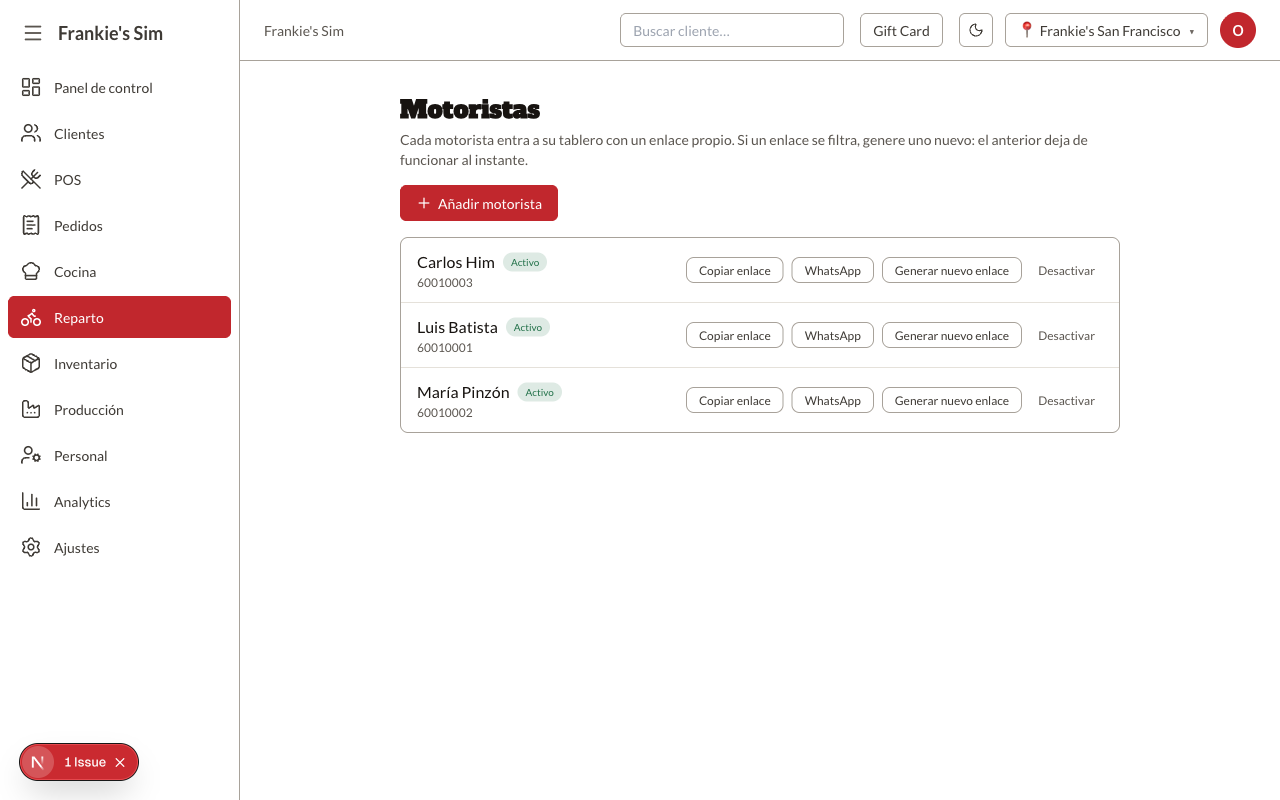
- Para dar de alta uno, presione Añadir motorista, complete Nombre (obligatorio), Teléfono (opcional) y Sede, y presione Guardar.
- Para pasarle el enlace, presione Copiar enlace (queda en el
portapapeles) o WhatsApp, que abre
wa.mecon el mensaje «Su tablero de entregas:<enlace>» ya escrito — sólo si el motorista tiene teléfono cargado. - Si un enlace se filtró o hay que reemplazarlo, presione Generar nuevo enlace. El cambio es inmediato: el enlace anterior deja de servir en el acto, y el nuevo aparece debajo del nombre con el aviso «El enlace anterior ya no sirve.», listo para copiar o mandar.
- Para sacar a un motorista de la rotación sin borrar su historial, presione Desactivar. Deja de aparecer en el selector Repartidor del tablero de despacho, pero conserva sus entregas ya hechas. Activar lo devuelve a la lista de disponibles.
Campos y botones
| Campo/Botón | Qué hace | Notas |
|---|---|---|
| Añadir motorista | Abre el formulario de alta | Sólo con staff.manage |
| Nombre / Teléfono (opcional) / Sede | Datos del motorista | Nombre y Sede son obligatorios |
| Guardar / Cancelar | Confirma o descarta el alta | — |
| Activo / Inactivo | Estado del motorista | Los activos se listan primero |
| Copiar enlace | Copia el enlace del tablero al portapapeles | Cambia a «Enlace copiado» por 2 segundos; visible para cualquiera que entre a esta pantalla |
Abre wa.me con el enlace ya escrito en el mensaje | Sólo si el motorista tiene teléfono; visible para cualquiera que entre a esta pantalla | |
| Generar nuevo enlace | Reemplaza el token del motorista | Sólo con staff.manage; el enlace anterior muere al instante |
| Desactivar / Activar | Saca o devuelve al motorista de la rotación | Sólo con staff.manage; sin confirmación |
Lo que esta pantalla no hace: no borra un motorista (sólo lo desactiva), no deja editar el nombre, el teléfono ni la sede después del alta, y no muestra el historial de entregas de cada motorista — eso está en el tablero de despacho y en los pedidos de Historial.
Mensajes y errores
Los errores de esta pantalla llegan traducidos del rechazo de la base de
datos (RLS): si alguien sin staff.manage alcanzara a llamar a una acción
protegida —cosa que la pantalla evita no dibujando el botón—, vería el
rechazo genérico de permiso, no un mensaje propio de Motoristas.
"No se pudo generar el enlace. Intente de nuevo." — si Generar nuevo enlace falla.