Sedes
Ruta: /sedes
Quién la usa: dueño (y cualquier rol al que se le otorgue location.manage)
Permiso requerido: location.manage
Capturas: docs/manual/screenshots/sedes/
Qué es
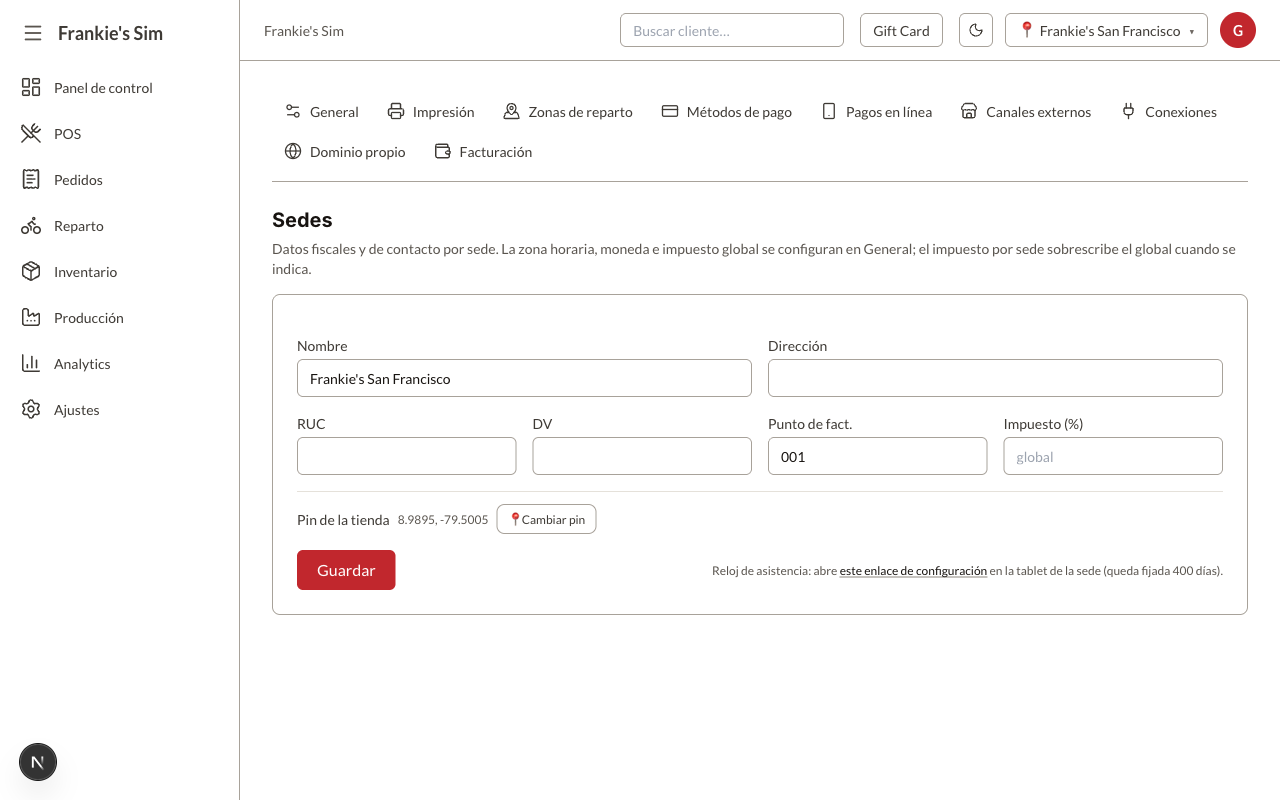
La sección Sedes de Ajustes muestra una tarjeta por cada local de la
organización con sus datos de identificación, sus datos fiscales, el pin de la
tienda en el mapa y el enlace de configuración del reloj de asistencia. La
propia pantalla lo aclara arriba: «Datos fiscales y de contacto por sede. La
zona horaria, moneda e impuesto global se configuran en General; el impuesto por
sede sobrescribe el global cuando se indica.» En frankies-sim hay una sola
sede, Frankie's San Francisco, con punto de facturación 001 y el pin
puesto en 8.9895, -79.5005.
Cuándo se usa
En la instalación del sistema y cada vez que cambia un dato del local: la
dirección, el RUC y DV que salen en la factura, el punto de facturación que la
DGI asignó, o el punto del mapa desde el que salen las rutas de reparto. Se abre
desde Ajustes → Sedes. El Gerente de la simulación no tiene
location.manage: su menú de Ajustes no incluye «Sedes» (tampoco «Productos»,
«Cajeros y PIN», «Roles» ni «Usuarios»), y aunque la pantalla se abre escribiendo
la ruta, el guardado lo autoriza la base de datos, no la pantalla.
Paso a paso
- Abra Ajustes y, en la barra de secciones, presione Sedes.
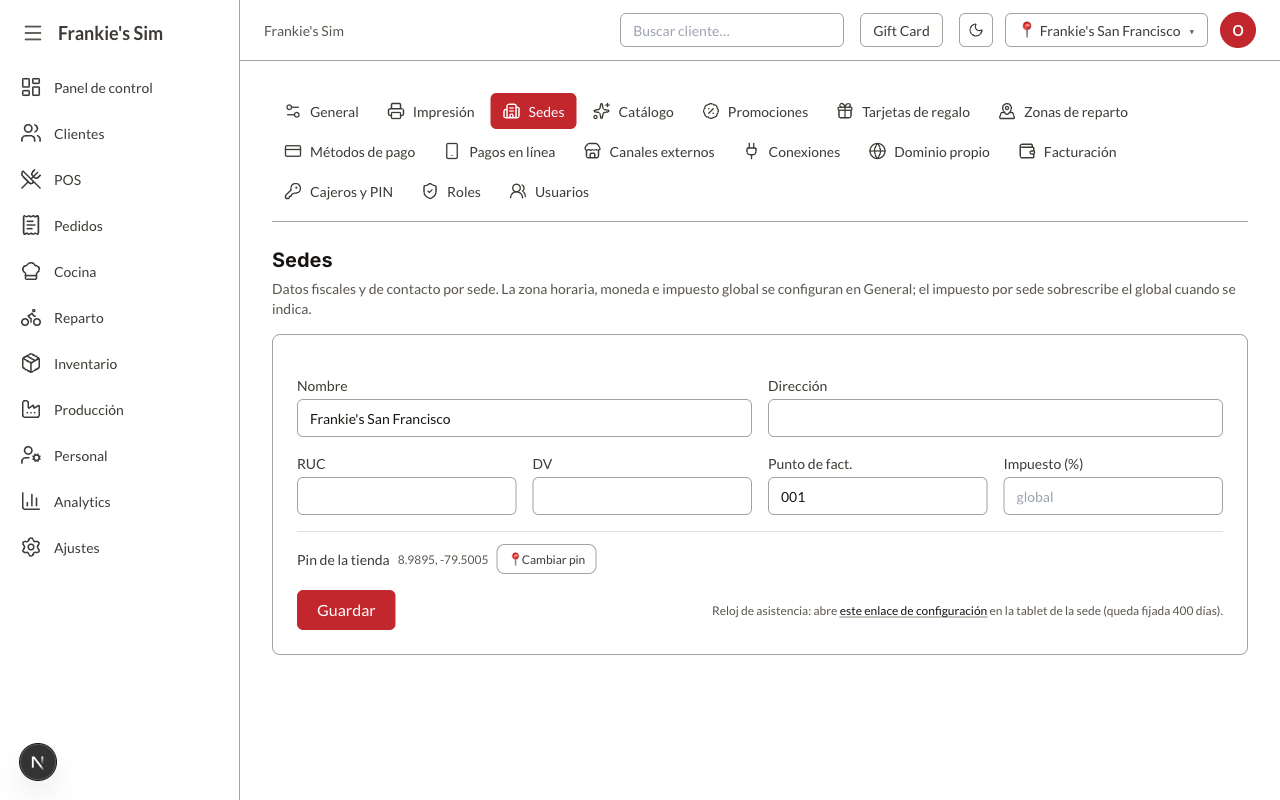
- Revise Nombre y Dirección. El nombre es el que se ve en el selector de sede del encabezado.
- Complete los datos fiscales: RUC, DV y Punto de fact. Si la sede cobra un impuesto distinto al de la organización, escriba el porcentaje en Impuesto (%); déjelo vacío para usar el global.
- Fije la ubicación del local: presione 📍 Cambiar pin (dice Fijar en
mapa si la sede todavía no tiene pin). Se abre el diálogo Ubicación de la
tienda con el mapa.
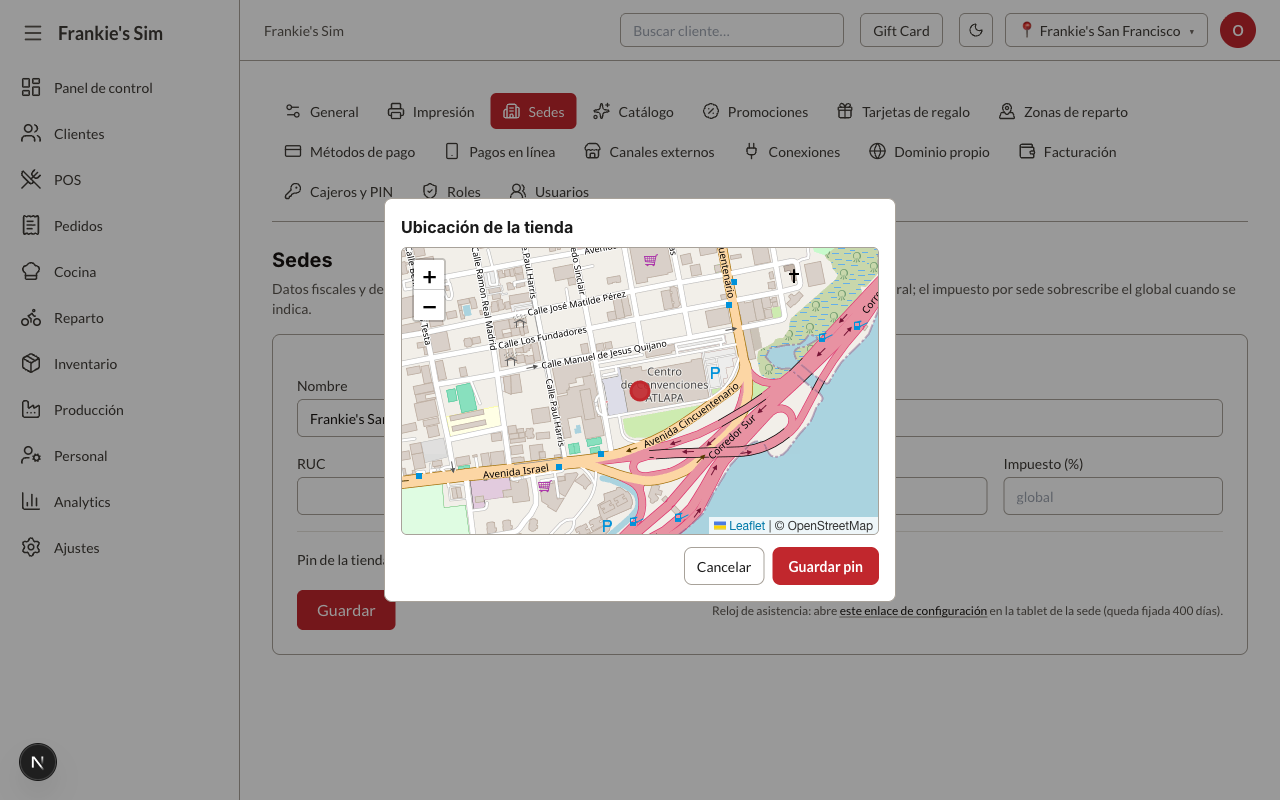
- Marque la ubicación del local en el mapa —los botones + y − acercan y alejan— y presione Guardar pin. Cancelar cierra el diálogo sin cambiar nada; así se recorrió en la simulación, para no mover el pin ya fijado. Las coordenadas guardadas quedan escritas junto a «Pin de la tienda».
- Complete los campos que usa el sitio web: Teléfono público (sitio web) (puede ser distinto del fiscal), Enlace de Google Maps (opcional — vacío, el sitio arma la ruta con el pin) y el Horario público: marque Cerrado en los días que no abre y, en los demás, la hora en que Abre y en que Cierra.
- Presione Guardar para grabar el resto de los campos de esa sede. Cada tarjeta se guarda por separado.
- Para dejar listo el reloj de asistencia, abra este enlace de configuración en la tablet que se queda en la sede; la pantalla advierte que queda fijada 400 días. Qué pasa después de abrirlo está en Reloj de asistencia.
Campos y botones
| Campo/Botón | Qué hace | Notas |
|---|---|---|
| Nombre | Nombre de la sede | Es el que aparece en el selector de sede del encabezado |
| Dirección | Dirección del local | Vacía en frankies-sim |
| RUC | RUC del local para la factura | Vacío en frankies-sim |
| DV | Dígito verificador del RUC | Vacío en frankies-sim |
| Punto de fact. | Punto de facturación de la sede | 001 en frankies-sim; si se deja vacío vuelve a 001 |
| Impuesto (%) | Impuesto propio de la sede | Vacío = usar el impuesto global de la organización (el campo lo dice al pasar el puntero y muestra «global» de marca de agua) |
| Pin de la tienda | Muestra las coordenadas fijadas | Si no hay pin dice «Sin fijar — las rutas de reparto lo usan como punto de partida» |
| 📍 Cambiar pin / Fijar en mapa | Abre el diálogo «Ubicación de la tienda» | El texto cambia según si ya hay pin |
| + / − (en el mapa) | Acercan y alejan el mapa | Mapa Leaflet sobre OpenStreetMap |
| Guardar pin | Graba la coordenada y cierra el diálogo | Las rutas de reparto usan este pin como punto de partida |
| Cancelar (diálogo) | Cierra el mapa sin guardar | — |
| Teléfono público (sitio web) | Teléfono que muestra el sitio en la tarjeta de la sede | Distinto del teléfono fiscal |
| Enlace de Google Maps (opcional) | Enlace que abre Cómo llegar en el sitio | Vacío: el sitio usa el pin |
| Horario público | Siete filas: Cerrado · Abre · Cierra | Una franja por día; el cierre debe ser posterior a la apertura |
| Guardar | Graba los campos de esa sede | Un botón por tarjeta: guarda solo la sede de esa tarjeta |
| este enlace de configuración | Abre /reloj/setup?loc=<sede> | Se abre en la tablet de la sede; queda fijada 400 días |
Mensajes y errores
"No se pudo guardar el pin." — lo que muestra el diálogo del mapa cuando el servidor rechaza la coordenada, normalmente porque el rol no tiene
location.manage. El código que devuelve el servidor en ese caso esNG_FORBIDDEN("No tienes permiso para esta acción.").
"Sin fijar — las rutas de reparto lo usan como punto de partida" — la sede todavía no tiene pin.
"Vacío = usar el impuesto global de la organización" — aviso del campo Impuesto (%).
"Horario inválido: la hora de cierre debe ser posterior a la de apertura. No se guardó ningún cambio." — corrija la fila y vuelva a guardar.
Relacionado
- Ajustes → General — zona horaria, moneda e impuesto global
- Zonas de reparto
- Reparto — las rutas arrancan desde el pin de la tienda
- Facturación
- Reloj de asistencia — la pantalla que abre ese enlace
- Personal
- Sitio web del restaurante — dónde se ven el teléfono público, el pin y el horario
- Ajustes → Sitio web