Productos (secciones)
Ruta: /catalogo
Quién la usa: dueño
Permiso requerido: service.manage (sin ese permiso la pantalla abre en solo lectura)
Capturas: docs/manual/screenshots/catalogo/
Qué es
El menú completo del restaurante en una sola pantalla. Cada sección es una
tarjeta con su nombre, su cuenta de productos, sus dos casillas de visibilidad
(POS y En línea) y, dentro, la lista de sus productos en el orden en que
salen en el punto de venta y en el menú en línea. Desde aquí se crean, renombran,
reordenan y eliminan secciones y productos; el editor completo de cada producto
se abre en la misma fila con Editar. En frankies-sim hay dos secciones:
Pizzas (8 productos) y Bebidas (1 producto).
Al abrir un producto con Editar, debajo de los datos básicos aparece ¿De dónde sale?: tres opciones («pills») que dicen cómo se abastece ese producto — Se compra listo (tiene su propio stock, se pide al proveedor), Se prepara con receta (descuenta insumos y preparaciones al venderse, con la receta editable ahí mismo) y Es una porción de… (se corta de otro producto o de una preparación). El detalle de cada una está en Productos; esta pantalla solo abre la puerta.
Cuándo se usa
Fuera del servicio, cuando cambia la carta: entra un producto nuevo, sube un precio, se ordena el menú antes de una promoción, o se saca de circulación algo que ya no se vende. También se abre para esconder una sección del menú en línea sin sacarla del POS (por ejemplo, dejar de ofrecer pizzas enteras a domicilio).
Paso a paso
- Desde el menú lateral abra Ajustes y en la barra de secciones elija
Productos.
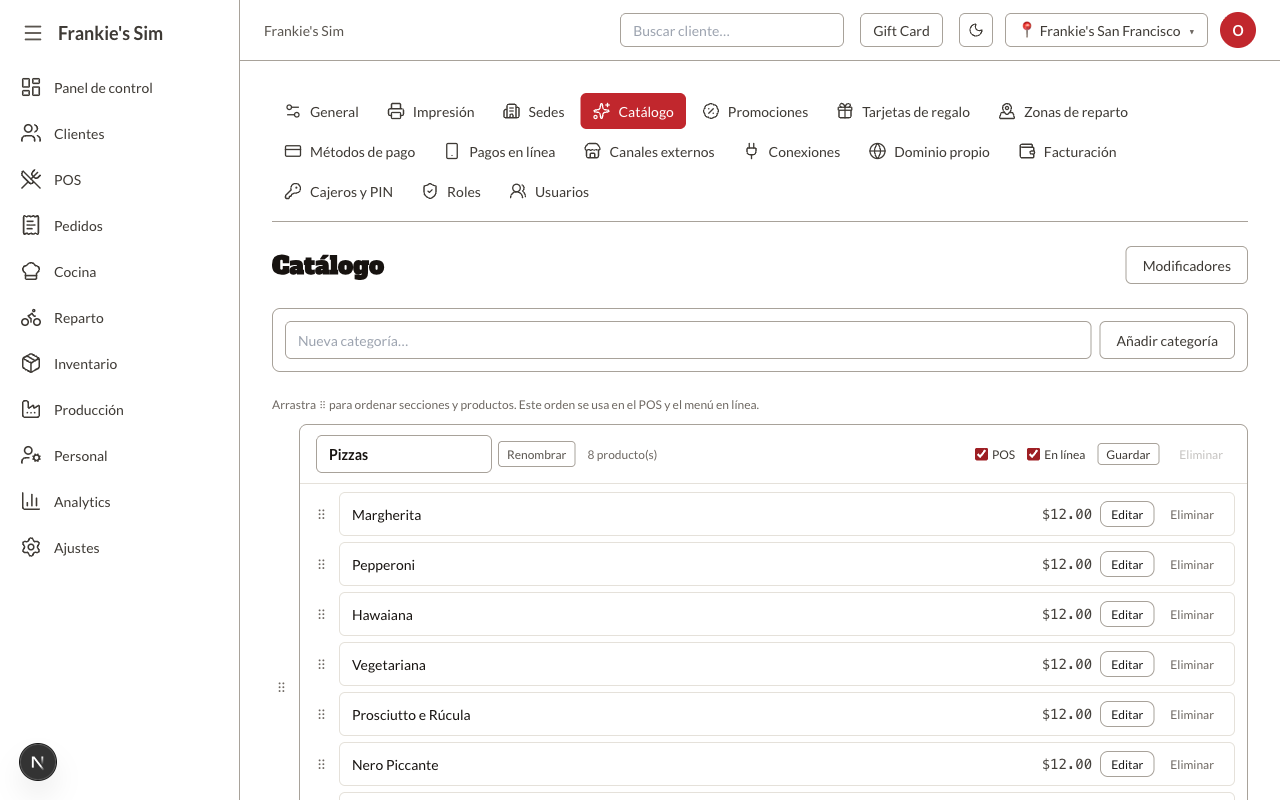
- Para crear una sección, escriba el nombre en Nueva categoría… y presione Añadir categoría. La sección nueva aparece vacía al final de la lista.
- Para renombrar una sección, edite el nombre en su recuadro y presione Renombrar.
- Para cambiar dónde se ve una sección, marque o desmarque POS y En línea y presione el Guardar de esa misma fila. Cada tarjeta tiene su propio Guardar: guardar una no guarda las otras.
- Para reordenar, arrastre el asa ⠿ de la sección (a la izquierda de la tarjeta) o la del producto dentro de ella. El orden se graba al soltar; no hay botón de guardar para el orden.
- Para crear un producto, use la línea del final de la sección: escriba el nombre en + Producto en <sección>…, ponga el Precio y presione Crear. Un producto siempre nace dentro de una sección.
- Para eliminar un producto presione Eliminar en su fila y confirme el aviso «¿Eliminar "<producto>"? Solo se puede si nunca se vendió y no tiene inventario.».
- Para eliminar una sección presione su Eliminar y confirme «¿Eliminar la sección "<nombre>"?». El botón está deshabilitado mientras la sección tenga productos; al pasar el cursor dice «Tiene N producto(s) — muévelos antes de eliminar».
Campos y botones
| Campo/Botón | Qué hace | Notas |
|---|---|---|
| Nueva categoría… / Añadir categoría | Crea una sección vacía | Solo con service.manage |
| Nombre de la sección / Renombrar | Cambia el nombre de la sección | No afecta a los productos que contiene |
| POS | Muestra u oculta la sección en el punto de venta | Se aplica junto con Guardar |
| En línea | Muestra u oculta la sección en el menú en línea | Se aplica junto con Guardar |
| Guardar (fila de la sección) | Graba las dos casillas de visibilidad | Uno por sección |
| Eliminar (sección) | Borra la sección | Deshabilitado si tiene productos |
| ⠿ | Asa de arrastre para ordenar secciones y productos | El orden se usa en el POS y en el menú en línea |
| Editar / Cerrar | Abre y cierra el editor del producto en la misma fila, con ¿De dónde sale? debajo de los datos básicos | Ver Productos |
| Eliminar (producto) | Borra el producto | Bloqueado si tiene ventas o inventario |
| + Producto en <sección>… · Precio · Crear | Crea un producto dentro de esa sección | El precio debe ser mayor a 0 (el campo lo exige) |
| Modificadores | Abre la pantalla de opciones y extras | Ver Modificadores |
Mensajes y errores
"La sección tiene productos — muévelos antes de eliminarla."
NG_CATEGORY_NOT_EMPTY
"Sección no válida."
NG_CATEGORY_INVALID
"Este producto tiene ventas registradas — desactívalo en lugar de eliminarlo."
NG_PRODUCT_HAS_SALES
"Este producto tiene inventario — consúmelo o ajústalo antes de eliminar."
NG_PRODUCT_HAS_STOCK
"Producto no válido."
NG_PRODUCT_INVALID
"No tienes permiso para esta acción."
NG_FORBIDDEN
El mensaje sale en rojo arriba de la lista de secciones y la pantalla no cambia: lo que estaba, sigue estando.
Lo que la pantalla no hace. Quien no tiene service.manage — el Gerente Sim
y el Cajero Sim de la simulación — no ve Productos en la barra de Ajustes, pero si
llega por la URL la pantalla igual carga: en modo lectura, con los nombres y los
precios y sin ningún control (ni asas, ni Editar, ni Eliminar, ni casillas). No
aparece ningún aviso explicando que hay controles ocultos.
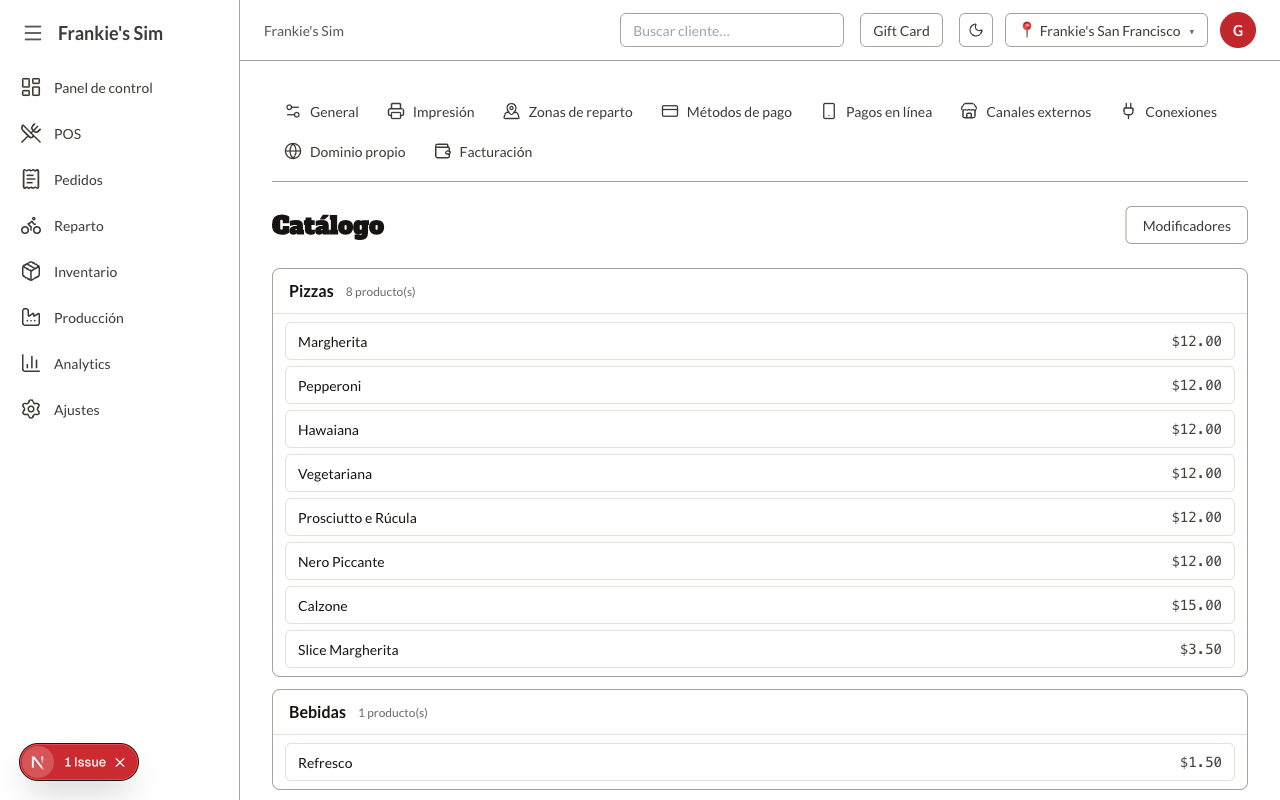 El precio de la fila es el precio base del producto, no el de la variante que
más se vende: Margherita se lista en $12.00 aunque la de 14" cueste $18.00.
Esta pantalla tampoco define recetas ni consumo de inventario.
El precio de la fila es el precio base del producto, no el de la variante que
más se vende: Margherita se lista en $12.00 aunque la de 14" cueste $18.00.
Esta pantalla tampoco define recetas ni consumo de inventario.