Panel de cobro del POS («Pagar»)
Ruta: /pedidos — panel Pagar, que abre el botón Cobrar $X
Quién la usa: cajero (y el gerente o el dueño cuando venden)
Permiso requerido: pos.sell para que Cobrar exista; pos.comp para que aparezca el método Cortesía
Capturas: docs/manual/screenshots/pos/
Qué es
El panel donde se registra con qué paga el cliente. Se abre sobre el POS al presionar Cobrar $X y tiene tres partes fijas: arriba el Total a pagar y, en cuanto hay pagos anotados, Pagado y Restante; en el medio la lista de métodos y el formulario del método elegido; abajo, un único botón grande que dice Faltan $X mientras el ticket no esté cubierto y Pagar $X cuando sí lo está. Un ticket admite varios pagos (efectivo + Yappy, por ejemplo): cada uno se va apilando en la lista de arriba y el Restante baja.
Cuándo se usa
En cada venta cobrada del mostrador, del teléfono y de WhatsApp. No se usa cuando la venta se deja en Pagar al recoger —ese pedido sale sin cobrar— ni en el canal de plataforma, donde el ticket se registra con el método de la propia plataforma.
Paso a paso
- Con el ticket armado, presione Cobrar $X. El panel abre con el
Total a pagar y la fila de métodos bajo el rótulo Método de pago. En
frankies-simel cajero ve cuatro: Efectivo · Yappy · Tarjeta · Tilopay (en línea) — en el orden que tengan en Métodos de pago. - Efectivo. Presione Efectivo y anote lo que recibió: con las teclas de denominación (+100 +50 +20 +10 +5 +1 +0.5 +0.25, que van sumando) o escribiendo el monto en Recibido. El Cambio se calcula solo, en verde y en grande: con $12.84 a cobrar y $20.00 recibidos dice $7.16. Si le sobra dinero al cliente, esa es la vuelta que hay que darle; el sistema no la descuenta de ningún lado, sólo la calcula y la guarda con el pago.
- Cuando lo recibido cubre lo que falta, aparece el aviso «Presiona
"Pagar" abajo para completar la venta.» y el botón del pie pasa a
Pagar $X (el total del ticket, no lo que falta). Presiónelo para cerrar la
venta.
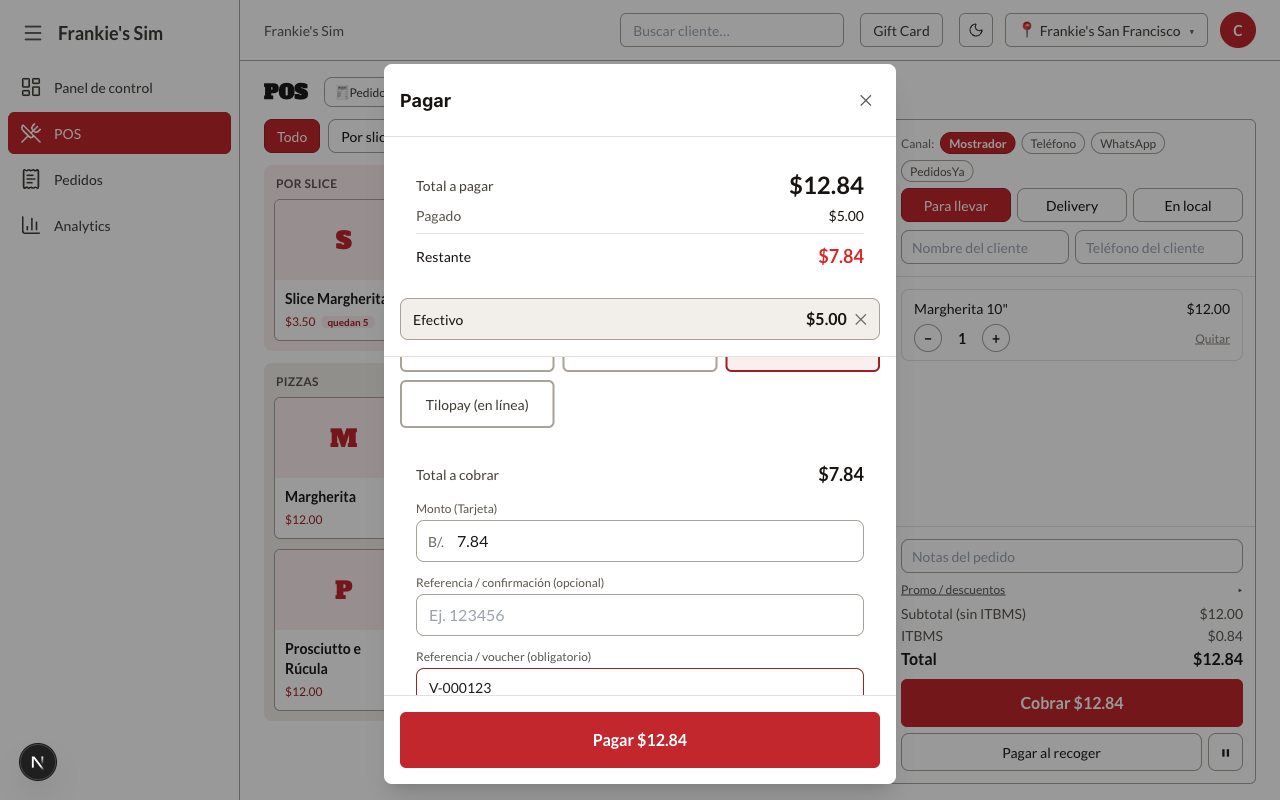
- Cobro dividido. Si lo que recibió no alcanza, el botón del formulario dice Agregar B/. $X al ticket: presiónelo y ese pago se apila arriba con su monto. El rótulo de la lista de métodos cambia a Agregar otro pago, aparecen Pagado y Restante, y usted elige el segundo método. El último pago no se agrega con ese botón: se confirma con Pagar del pie.
- Para quitar un pago ya apilado, presione la ✕ de su fila. Vuelve a subir el Restante; si era el único, desaparecen las líneas Pagado y Restante.
- Tarjeta (datáfono) y demás métodos de monto. Al elegirlos, el campo Monto (Tarjeta) viene con lo que falta ya escrito, y debajo hay Referencia / confirmación (opcional) —el número del voucher, «Ej. 123456»— y el campo de nota del método. En Frankie's la Tarjeta tiene la nota obligatoria y se rotula «Referencia / voucher (obligatorio)»: mientras esté vacía el pie sigue diciendo Faltan $X y no deja cobrar, aunque el monto esté completo. Ese rótulo y esa obligación se configuran por método en Métodos de pago.
- Cortesía (sólo con
pos.comp; el cajero de la simulación no la ve). Aparece como un método más; al elegirlo el panel dice Cortesía por $X, ofrece Motivo (opcional) —«Ej. invitación, cortesía de la casa…»— y el botón Aplicar cortesía B/. $X, que cubre todo lo que falta de una vez. No entra dinero al cajón: la venta queda registrada y facturada, con el cobro anotado bajo el método Cortesía, y en los reportes cae dentro de la columna Otros. - Para salir sin cobrar, presione la ✕ del encabezado del panel o toque fuera. El ticket queda intacto y los pagos que había apilado se pierden.
Campos y botones
| Campo/Botón | Qué hace | Notas |
|---|---|---|
| Total a pagar | El total del ticket | No cambia mientras el panel está abierto |
| Pagado / Restante | Lo ya apilado y lo que falta | Sólo aparecen con al menos un pago apilado. Cuando el restante llega a $0 el rótulo pasa a Cambio |
| Fila de un pago (Efectivo $5.00 · ✕) | Un pago ya apilado | Muestra la referencia (#…), el cambio y la nota si los tiene; la ✕ lo quita |
| Método de pago / Agregar otro pago | La fila de métodos activos | El rótulo cambia al apilar el primer pago |
| Efectivo · Yappy · Tarjeta · Tilopay (en línea) | Métodos de frankies-sim | El orden se define en Métodos de pago |
| Cortesía | Cubre todo lo que falta sin cobrar | Sólo con pos.comp; sin el permiso el botón no se dibuja |
| +100 +50 +20 +10 +5 +1 +0.5 +0.25 | Suman esa denominación al campo Recibido | Se acumulan: dos toques a +20 dan 40.00 |
| Recibido | Efectivo que entregó el cliente | La ✕ del campo lo vacía |
| Cambio | Recibido menos lo que faltaba | En verde; $0.00 si el cliente dio justo |
| Nota (opcional) | Texto libre que queda con ese pago | En los métodos con nota obligatoria cambia de rótulo y de regla |
| Monto (<método>) | Cuánto se cobra con ese método | Viene propuesto con lo que falta |
| Referencia / confirmación (opcional) | Voucher o número de confirmación | Se imprime junto al pago en el detalle del pedido |
| Agregar B/. $X al ticket | Apila un pago parcial | Sólo aparece cuando el monto no cubre lo que falta |
| Aplicar cortesía B/. $X | Apila la cortesía por todo lo que falta | Sólo en el método Cortesía |
| Faltan $X | Pie deshabilitado: el ticket no está cubierto | También aparece con el monto completo si falta una nota obligatoria |
| Pagar $X | Cierra la venta: factura, imprime y manda el pedido a cocina | Muestra Procesando… mientras trabaja |
| ✕ (encabezado) | Cierra el panel sin cobrar | El ticket queda como estaba |
Mensajes y errores
Los mensajes propios del panel son los avisos del formulario:
"Presiona “Pagar” abajo para completar la venta." — el método elegido ya cubre lo que falta.
Al confirmar, los errores llegan del cobro del pedido y se muestran sobre el ticket:
"Este pedido ya fue cobrado y facturado."
NG_ORDER_ALREADY_SETTLED
"No encontramos esa caja."
NG_SHIFT_NOT_FOUND
"Revisa el método y el monto del pago."
NG_PAYMENT_INVALID
"No tienes permiso para esta acción."
NG_FORBIDDEN
"Sin respuesta del servidor. Revisa la conexión y vuelve a cobrar — no se duplicará el pedido."
Lo que este panel no hace:
- No cobra propinas. No hay campo de propina en ninguno de los formularios, ni antes ni después de elegir el método. La propina que deje un cliente se maneja fuera del sistema; la vista previa del recibo en Impresión sí trae una línea Propina, pero ninguna pantalla la captura, y los reportes de Cajeros y de Cierre advierten que no muestran propinas.
- No cobra ni vende tarjetas de regalo. En el POS del restaurante el método
Tarjeta de regalo no se ofrece — no aparece ni para el dueño—, así que
desde aquí no se redime un saldo ni se vende una tarjeta nueva, aunque
gift_cardfigure entre los métodos activos. Lo único que el mostrador puede hacer con una tarjeta es consultar su saldo con el botón Gift Card del encabezado. - No pide identificar al cajero. No hay botón «Cambiar» ni PIN en este panel: la venta queda a nombre de la cuenta con la que se entró al panel (ver Cajeros y PIN).
- No deja pagar de menos. Sin cubrir el total, el pie se queda en Faltan $X y no hay forma de cerrar la venta con saldo pendiente.