Tablero del motorista — marcar la entrega
Ruta: /d/<token>
Quién la usa: motorista
Permiso requerido: ninguno (el enlace con token es la credencial)
Capturas: docs/manual/screenshots/reparto/
Qué es
Cada tarjeta del tablero trae los botones con los que el motorista mueve la entrega: 🛵 Salir en camino, Entregado ✓ y No se pudo entregar. Lo que el motorista toca aquí cambia la etapa del pedido para todo el restaurante: el gerente lo ve en Reparto y el cliente lo ve en su enlace de seguimiento.
Cuándo se usa
Tres momentos: al salir del local con el pedido, al entregarlo en la puerta del cliente y, si no se pudo entregar, antes de regresar al local.
Paso a paso
- Antes de salir, la tarjeta muestra un solo botón: 🛵 Salir en
camino. Tóquelo cuando ya tenga el pedido en la moto. El pedido pasa a
etapa En camino y el cliente lo ve en su seguimiento.
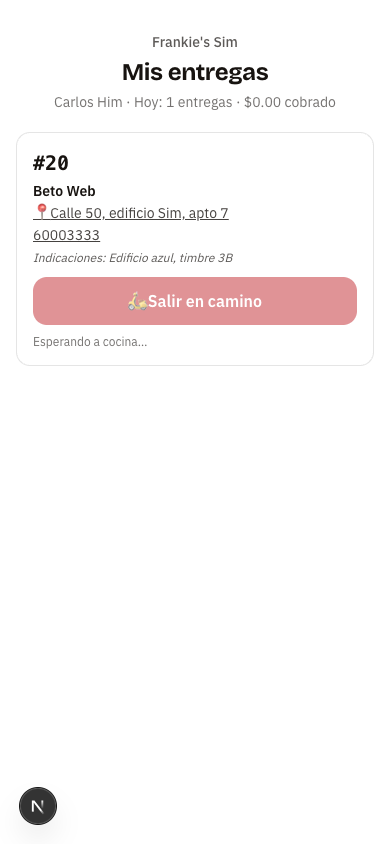
- El botón viene apagado, con «Esperando a cocina…» debajo, mientras
cocina no haya marcado «listo» este pedido (o cualquier otro de la
misma ruta, si va con más de una parada). No hay forma de forzarlo desde
el tablero: hay que esperar a que cocina termine.
- El botón viene apagado, con «Esperando a cocina…» debajo, mientras
cocina no haya marcado «listo» este pedido (o cualquier otro de la
misma ruta, si va con más de una parada). No hay forma de forzarlo desde
el tablero: hay que esperar a que cocina termine.
- Ya en camino, la tarjeta muestra dos botones: Entregado ✓ y, debajo, No se pudo entregar.
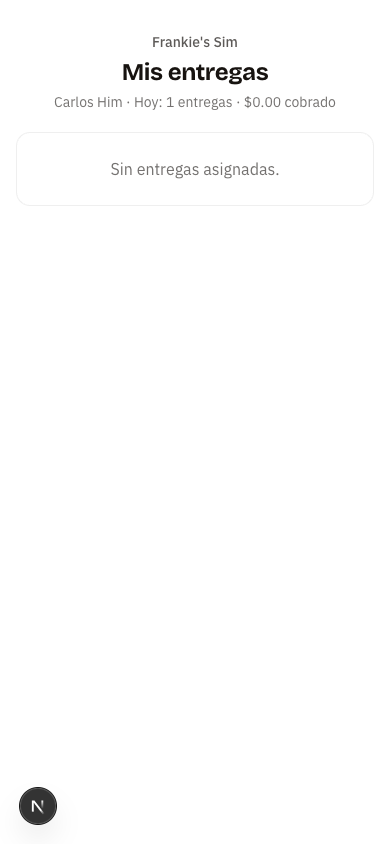
- Si entregó: toque Entregado ✓. La tarjeta desaparece de la lista y
el contador del encabezado sube en uno: «Hoy: 1 entregas».
- Si no pudo entregar: toque No se pudo entregar. El botón actúa de
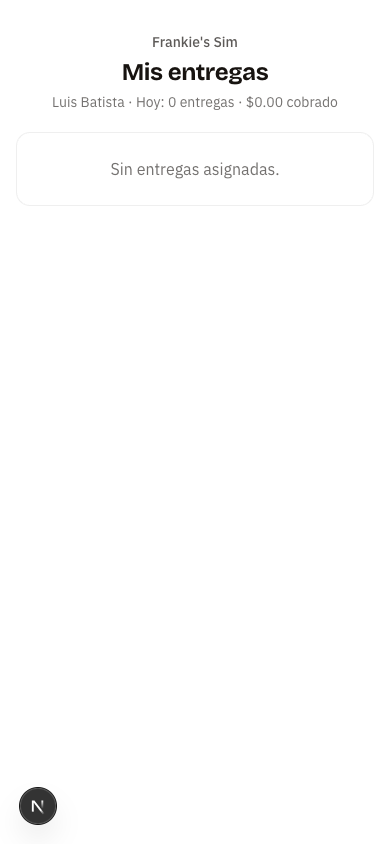
inmediato, sin pedir confirmación. La tarjeta desaparece de su lista y el
contador no sube.
- Qué pasa con el pedido fallido: vuelve a etapa Listo en el tablero del gerente, con el motivo bajo el número y el botón en Reasignar. No se cancela ni se devuelve el dinero: queda esperando que lo despachen otra vez, a usted o a otro motorista.
- Avise al gerente por WhatsApp qué pasó. El tablero no tiene campo para escribir el motivo: al fallar desde aquí, el tablero de despacho registra «Motivo: sin razón». El texto que el gerente ve explicado sólo llega si él lo registra por otra vía.
Campos y botones
| Campo/Botón | Qué hace | Notas |
|---|---|---|
| 🛵 Salir en camino | Marca el pedido «En camino» | Único botón mientras no haya salido; apagado con «Esperando a cocina…» hasta que cocina marque «listo» este pedido (o todos los de la ruta) |
| Entregado ✓ | Cierra la entrega y suma al contador del día | Aparece sólo después de salir; no se puede deshacer desde el tablero |
| No se pudo entregar | Devuelve el pedido a «Listo» para redespacho | Aparece sólo después de salir; sin confirmación y sin campo de motivo |
| Hoy: N entregas | Contador de entregas cerradas hoy | Las fallidas no cuentan |
Lo que esta pantalla no hace: no permite deshacer una entrega marcada por error (avise al gerente, que lo resuelve desde el panel), no permite fallar una entrega con la que nunca salió, no pide firma ni foto de entrega, y no escribe el motivo del fallo.
Mensajes y errores
"Esperando a cocina…" — leyenda bajo el botón 🛵 Salir en camino apagado; no es un error, es el aviso de que la ruta aún no está lista. Si de todas formas se intentara salir antes de tiempo, el servidor lo rechaza con: "La cocina aún no marcó listo este pedido (o uno de la ruta)."
NG_DELIVERY_NOT_READY
"Esa acción no aplica al estado de la entrega."
NG_DELIVERY_ACTION— p. ej. intentar fallar o entregar un pedido con el que todavía no ha salido, o tocar dos veces el mismo botón.
"No encontramos esa entrega."
NG_DELIVERY_NOT_FOUND— el gerente reasignó el pedido a otro motorista mientras usted tenía el tablero abierto.
"Repartidor no válido o inactivo."
NG_DRIVER_NOT_FOUND
"Registra el efectivo cobrado al entregar."
NG_COD_REQUIRED— no aparece en esta configuración (ver Cobro contra entrega).
"Algo salió mal. Intenta de nuevo."
NG_UNKNOWN