Cocina (KDS)
Ruta: /cocina
Quién la usa: cocina
Permiso requerido: order.advance
Capturas: docs/manual/screenshots/cocina/
Qué es
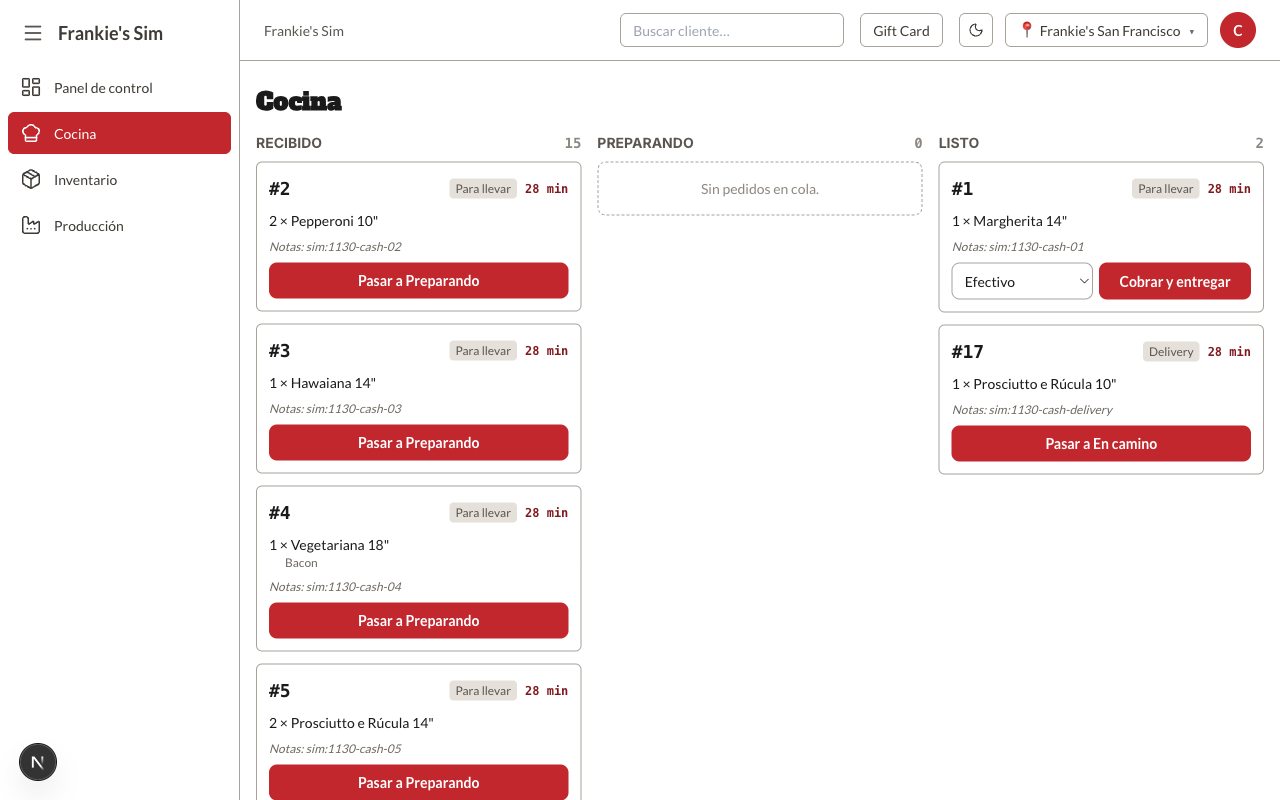
El KDS es el tablero de la cocina: tres columnas —Recibido, Preparando, Listo— con el número de pedidos de cada una al lado del título, y una tarjeta por pedido. Cada tarjeta muestra el número diario, la modalidad, los minutos que lleva esperando, las líneas con tamaño y extras, las notas del pedido y un solo botón: el que lo pasa a la etapa siguiente. El tablero se actualiza solo cuando cambia un pedido y los minutos se refrescan cada medio minuto. Aquí no se mueve inventario: los insumos se descontaron al ingresar el pedido, no al avanzarlo.
Cuándo se usa
Durante todo el servicio, en la pantalla de la cocina. La persona de cocina lo
mira para saber qué preparar y lo toca cada vez que un pedido cambia de estado.
En la simulación frankies-sim lo operó cocina@frankies-sim.local, cuyo menú
lateral trae sólo Panel de control, Cocina, Inventario y Producción.
Paso a paso
- Abra Cocina en el menú lateral. Al final del día simulado el tablero
marcaba Recibido 15, Preparando 0 y Listo 2.
- Lea la tarjeta de arriba de Recibido: número (
#1), modalidad (Para llevar o Delivery), minutos de espera (81 min, en negrita dorada al pasar de 15), las líneas (1 × Margherita 14"y, debajo, los extras comoBaconoJalapeno) y las Notas del pedido, donde van las instrucciones que escribió el cajero o el cliente. Enfrankies-simesas notas traen en su lugar una etiqueta técnica del guion que armó el día (sim:1130-web-pickup), que en un restaurante real no aparece. - Cuando empiece a prepararlo, presione Pasar a Preparando. La tarjeta se
mueve de columna y los dos contadores cambian en 1.
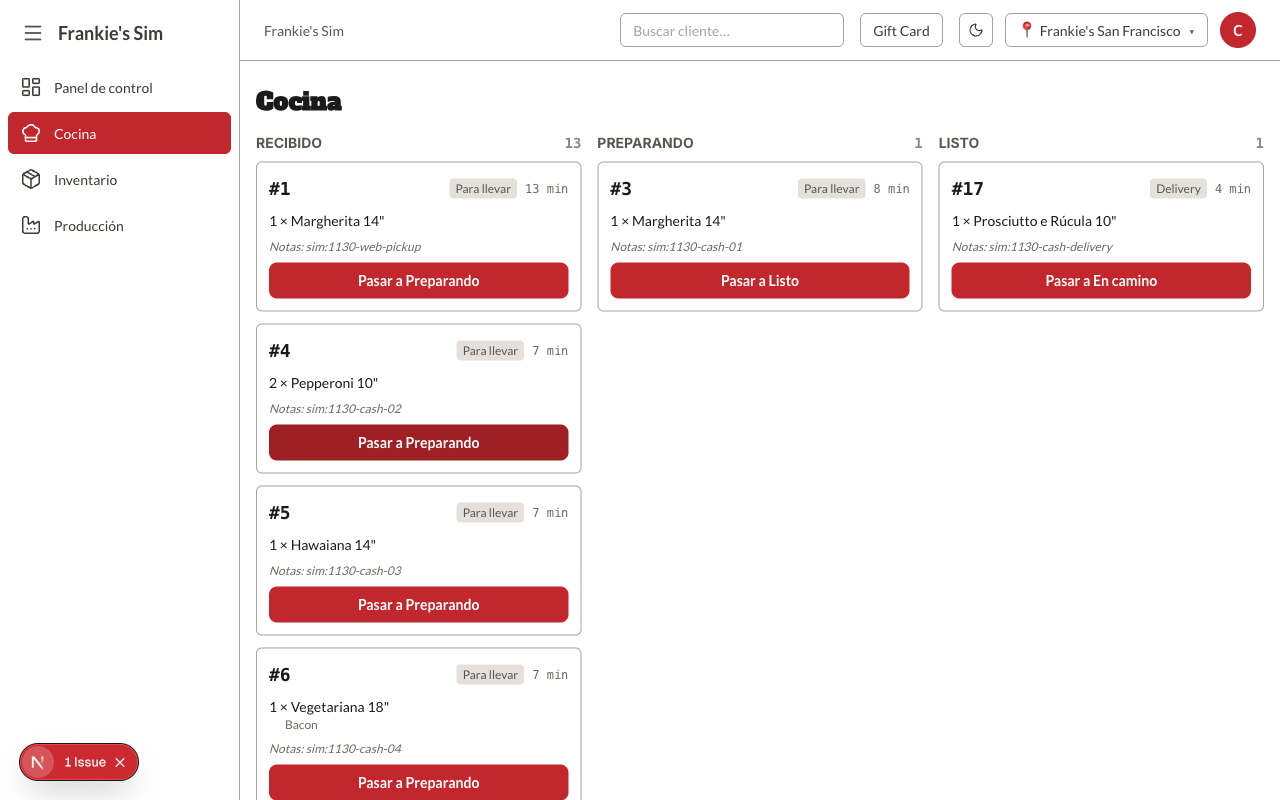
- Al terminarlo, presione Pasar a Listo.
- En Listo el botón depende de lo que le falte al pedido:
- para llevar y ya cobrado → Pasar a Entregado;
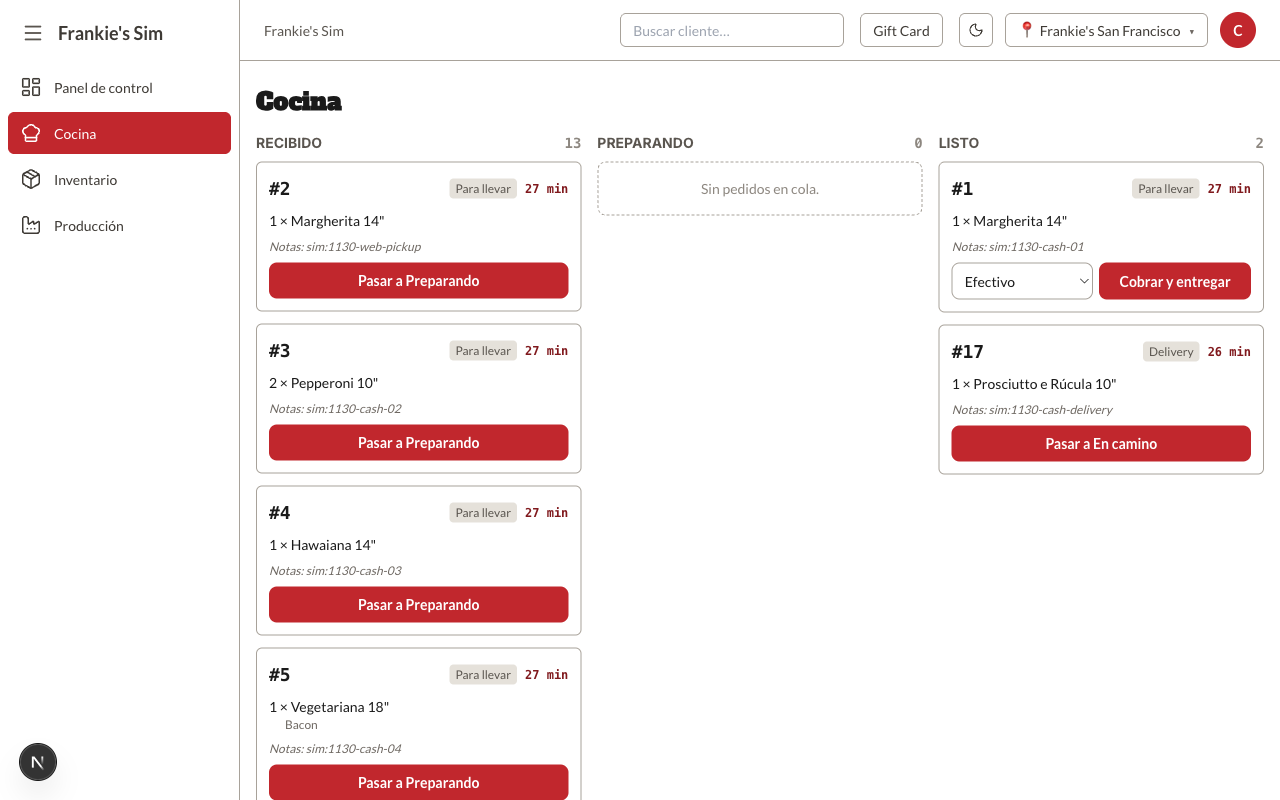
- para llevar sin cobrar → el desplegable Método de pago y el botón Cobrar y entregar, que factura y entrega en un paso. El desplegable lista todos los métodos activos del negocio —Efectivo · Yappy · Tarjeta · Tarjeta de regalo · Cortesía · PedidosYa · Tilopay (en línea)—, sin filtrar por permiso y sin pedir monto, referencia ni motivo: elija el que corresponde y cobre el dinero en el mostrador. Si el cliente paga en efectivo, cuente usted el vuelto: aquí no hay calculadora de cambio como la del panel de cobro;
- delivery → Pasar a En camino, que lo suelta al tablero de reparto.
Campos y botones
| Campo/Botón | Qué hace | Notas |
|---|---|---|
| Recibido / Preparando / Listo | Columnas del tablero, con su contador al lado del nombre | Son las etapas activas configuradas para el restaurante |
| #número | Número diario del pedido | El mismo que ve el cajero en el POS y el cliente en su seguimiento |
| Para llevar / Delivery / En local | Modalidad del pedido | Decide qué botón aparece en Listo |
| N min | Minutos desde que entró el pedido | Se pone en dorado y negrita a partir de 15 min; se recalcula cada 30 s |
| Líneas del pedido | Cantidad × producto con su tamaño, y debajo los extras | Las notas de una línea salen en cursiva dorada |
| Notas: … | Notas que el cajero o el cliente escribieron para todo el pedido | |
| Programado: hh:mm | Hora para la que se pidió el pedido | Sólo si el pedido trae hora programada. En la caminata nunca apareció: ninguna pantalla —ni el POS ni el menú del cliente— pone hora a un pedido |
| Pasar a Preparando / Pasar a Listo / Pasar a En camino / Pasar a Entregado | Avanzan el pedido a la etapa siguiente | Un pedido para llevar salta la etapa de reparto |
| Método de pago | Elige con qué se cobra el pedido al entregarlo | Sólo en Listo, y sólo si el pedido no tiene factura. Trae los siete métodos activos, incluidas Cortesía y Tarjeta de regalo |
| Cobrar y entregar | Factura el pedido con ese método y lo avanza | Si el cobro falla, el pedido no avanza y sale el mensaje |
| Sin pedidos en cola. | Texto de una columna vacía |
Mensajes y errores
Los errores salen como una franja dorada arriba del tablero:
"Ese paso no es válido para este pedido."
NG_STAGE_INVALID
"Este pedido ya está cerrado."
NG_ORDER_TERMINAL
"Cobra el pedido antes de entregarlo."
NG_ORDER_UNPAID
"El pedido no está pagado: el delivery se paga al ordenar."
NG_DELIVERY_UNPAID
"Falta configurar las etapas de pedidos."
NG_STAGE_SET_MISSING
"Este pedido ya fue cobrado y facturado."
NG_ORDER_ALREADY_SETTLED
"No se puede cobrar un pedido cancelado."
NG_ORDER_CANCELLED
"No tienes permiso para esta acción."
NG_FORBIDDEN
Lo que esta pantalla no hace:
- No cancela pedidos. Las tarjetas del KDS tienen un único botón, el de
avanzar; en la caminata no existe ningún control de cancelación, ni siquiera
para un pedido sin cobrar. La cancelación de la simulación (
sim:1130-cash-13, hoy visible como pedido #15 · Cancelado) no se hizo desde esta pantalla. Si intentara cancelar un pedido ya pagado, el sistema respondería «Este pedido ya está pagado — hay que hacer un reembolso, no cancelarlo.» (NG_ORDER_PAID) y habría que ir al reembolso del POS. - No muestra los pedidos web sin pagar. Un pedido del portal entra al tablero recién cuando se confirma su pago.
- No muestra los pedidos entregados ni los cancelados: al salir de las tres columnas desaparecen del tablero.
- Un pedido reembolsado vuelve a verse como no cobrado. El pedido #3
(
sim:1130-cash-01), ya devuelto desde el POS, aparecía en Listo con el desplegable Método de pago y Cobrar y entregar, porque su factura fue anulada. - El cajero no puede abrir esta pantalla. Sin
order.advance,/cocinaresponde404 · This page could not be found.— aunque el contador En cocina del Panel de control lo enlace igual. Tampoco la abre el gerente de la simulación, que no tiene ese permiso. - Y sin embargo es el único lugar donde se cobra un «Pagar al recoger». El
POS crea esos pedidos pero no los cobra después: ni 🧾 Pedidos ni el
historial traen un botón de cobro. En
frankies-simeso deja el cobro en manos de cocina o del dueño, los dos únicos que entran aquí. Si en su restaurante el mostrador debe cobrarlos, hay que darleorder.advancea ese rol en Roles.