Cajeros y PIN
Ruta: /ajustes/cajeros
Quién la usa: dueño (y cualquier rol con staff.manage)
Permiso requerido: staff.manage
Capturas: docs/manual/screenshots/cajeros/
Qué es
Cajeros y PIN lista a las personas que pueden vender y deja asignarle a cada una un PIN numérico. La propia pantalla explica arriba para qué: «Asigna un PIN a cada cajero para que pueda identificarse rápido en el punto de venta (botón "Cambiar" cajero). Solo aparecen aquí los usuarios con permiso de venta.» El pie agrega la regla del PIN: «El PIN es de 4 a 6 dígitos y se guarda cifrado; nunca se muestra.»
Atención, y es importante para un restaurante: ese botón Cambiar cajero
pertenece a otro punto de venta de Nura, el de servicios, y no existe en el POS
del restaurante. En frankies-sim se recorrió /pedidos como cajero y como
dueño y en ninguna de las dos vistas hay «Cajero: …», ni botón Cambiar, ni
pedido de PIN: ni en la fila del título ni en el panel de cobro. O sea que hoy,
en un restaurante, el PIN que se asigna aquí no se usa en ninguna pantalla, y
la atribución de cada venta la decide la cuenta con la que se entró al panel (ver
Cajeros). Asígnelos si quiere dejarlos listos, pero no
cuente con ellos para saber quién cobró: para eso, cada persona entra con su
propia cuenta y cierra sesión al terminar.
Cuándo se usa
Al dar de alta a un cajero nuevo, cuando alguien olvida su PIN, y cuando una persona deja de cobrar y hay que quitarle el suyo.
Paso a paso
- Abra Ajustes → Cajeros y PIN. En
frankies-simla lista trae tres personas —Cajero Sim, Frankie's Sim (la cuenta del dueño) y Gerente Sim—, todas con la nota sin PIN junto a su correo.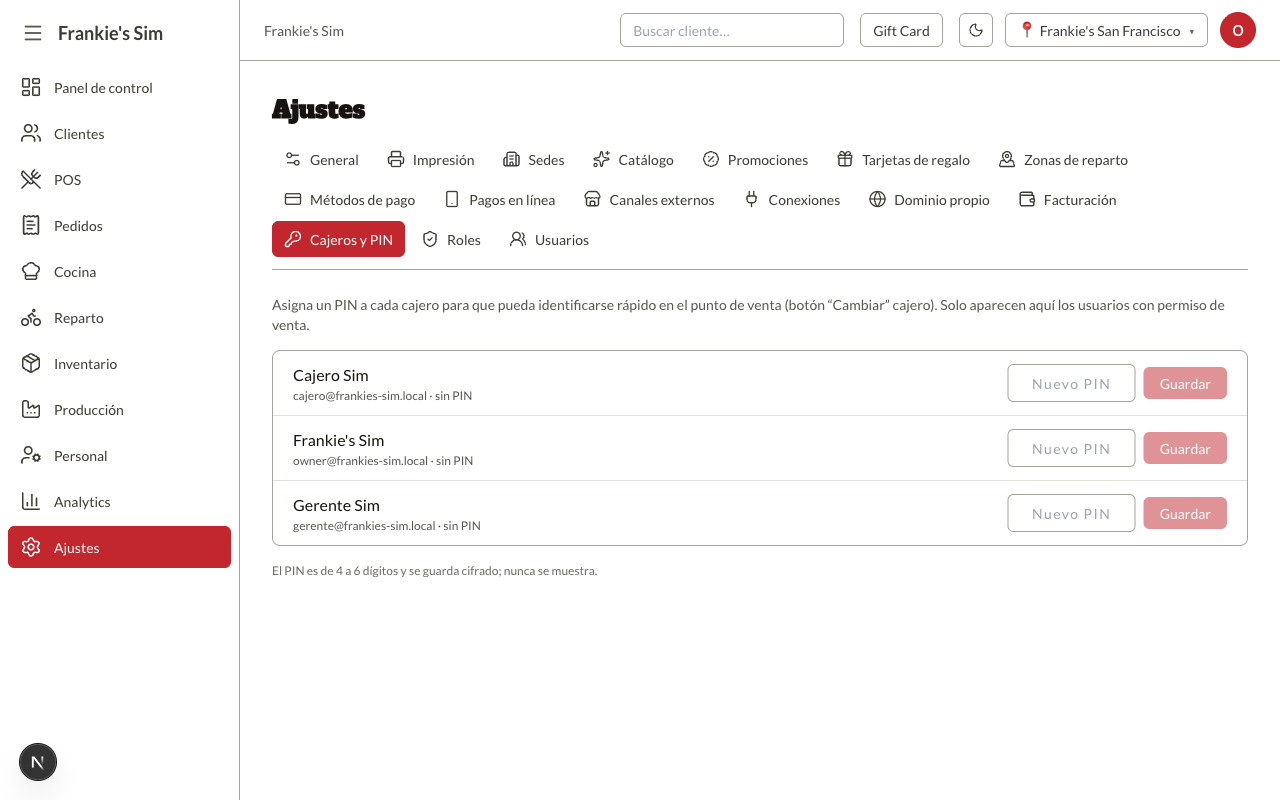
- Ubique el renglón de la persona y escriba el PIN en su campo. El campo oculta lo que se escribe, solo admite dígitos y corta a los 6.
- Presione Guardar. El botón permanece deshabilitado hasta que hay al
menos 4 dígitos: con
123sigue apagado y con1234se habilita —así se comprobó en el recorrido, sin llegar a guardar. Al guardar, el renglón responde «PIN actualizado» y el campo se vacía. - Para borrar un PIN, presione Quitar en ese renglón: responde «PIN eliminado». El botón Quitar solo aparece en las personas que ya tienen PIN.
- No hay paso 5 en el restaurante: el POS de
/pedidosnunca pide este PIN. Compruébelo usted mismo abriendo el POS después de guardarlo.
Campos y botones
| Campo/Botón | Qué hace | Notas |
|---|---|---|
| Nombre de la persona | Identifica el renglón | Se toma del usuario, no del perfil de personal |
| Correo · estado del PIN | Muestra el correo y si tiene PIN | Dice «PIN configurado» o «sin PIN» |
| Nuevo PIN | Recibe el PIN nuevo | Oculto; solo dígitos; máximo 6. En quien ya tiene PIN, la marca de agua dice «•••• (cambiar)» |
| Guardar | Graba el PIN cifrado | Deshabilitado con menos de 4 dígitos; el PIN no se vuelve a mostrar nunca |
| Quitar | Borra el PIN de esa persona | Solo aparece si la persona ya tiene PIN |
Lo que esta pantalla no hace: no crea usuarios ni reparte permisos. La
lista se arma sola con quienes tienen el permiso «Vender en punto de venta»
(pos.sell); si alguien no aparece, es que su rol no lo tiene, y eso se
arregla en Roles y Usuarios. Si nadie lo tiene, la pantalla queda vacía con
el aviso «No hay usuarios con permiso de venta. Asigna un rol con "Vender en
punto de venta".»
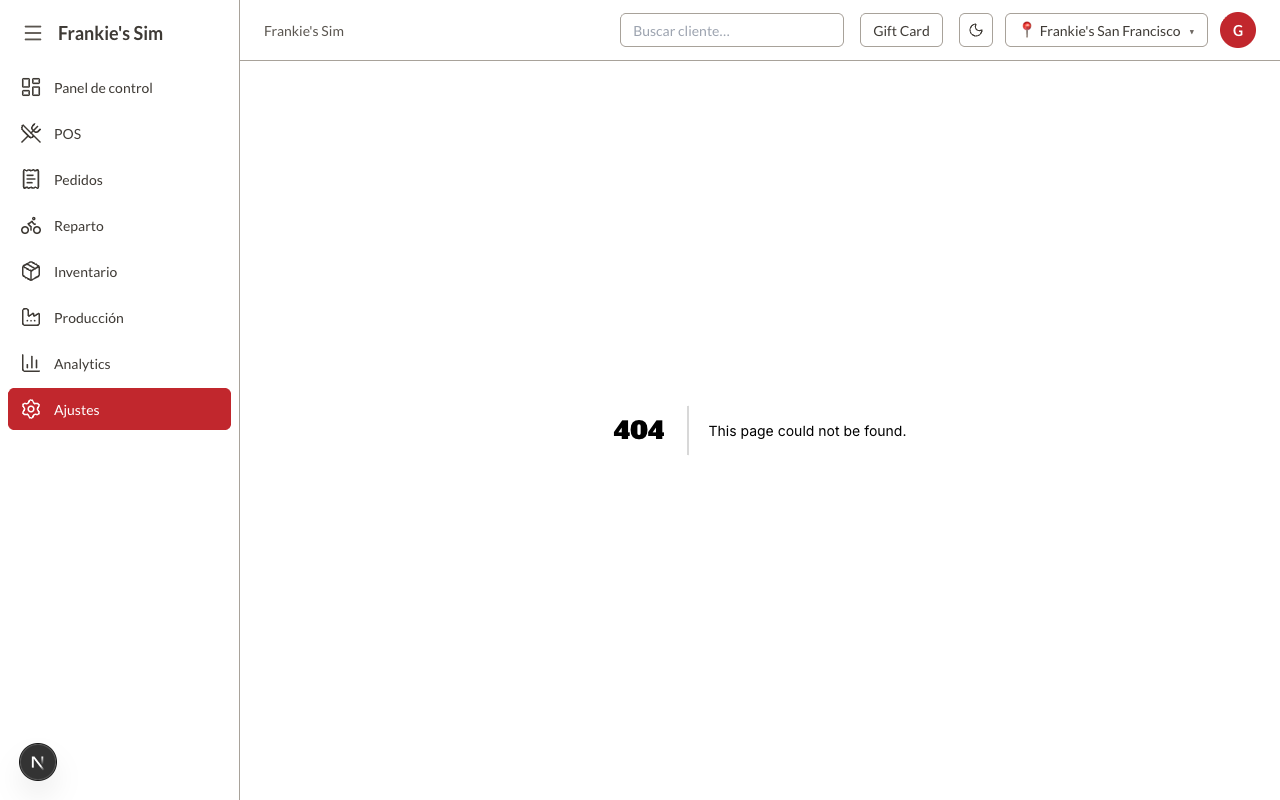
Quien no tiene staff.manage no llega a la pantalla: la sección no aparece
en la barra de Ajustes y la ruta escrita a mano devuelve 404 — así respondió
con el gerente de la simulación, que sí tiene settings.manage pero no
staff.manage.
Mensajes y errores
"PIN actualizado" — confirmación tras Guardar.
"PIN eliminado" — confirmación tras Quitar.
"No hay usuarios con permiso de venta. Asigna un rol con "Vender en punto de venta"." — lista vacía.
"PIN inválido (4 a 6 dígitos)" — texto crudo del servidor si el PIN no cumple la regla.
"forbidden: requires staff.manage" — texto crudo del servidor si se intenta guardar sin
staff.manage.
"Sin permiso" — respuesta de la propia pantalla cuando la sesión no tiene
staff.manage.
Esta pantalla no usa códigos NG_*: muestra el mensaje del servidor tal cual.
Relacionado
- Usuarios — dar de alta a la persona y asignarle su rol
- Roles — el permiso «Vender en punto de venta»
- POS — el POS del restaurante no pide este PIN
- Reportes de cajeros — las ventas atribuidas a cada persona