Menú del cliente — tamaños y extras
Ruta: /<slug> cuando el sitio está publicado — /<slug>/pedir redirige ahí —, y /<slug>/pedir cuando no lo está (simulación: /frankies-sim)
Quién la usa: el cliente, desde su teléfono
Permiso requerido: ninguno para ver el menú y armar la bolsa; Delivery exige una cuenta (ver Mi cuenta), Pickup no
Capturas: docs/manual/screenshots/pedir/
Qué es
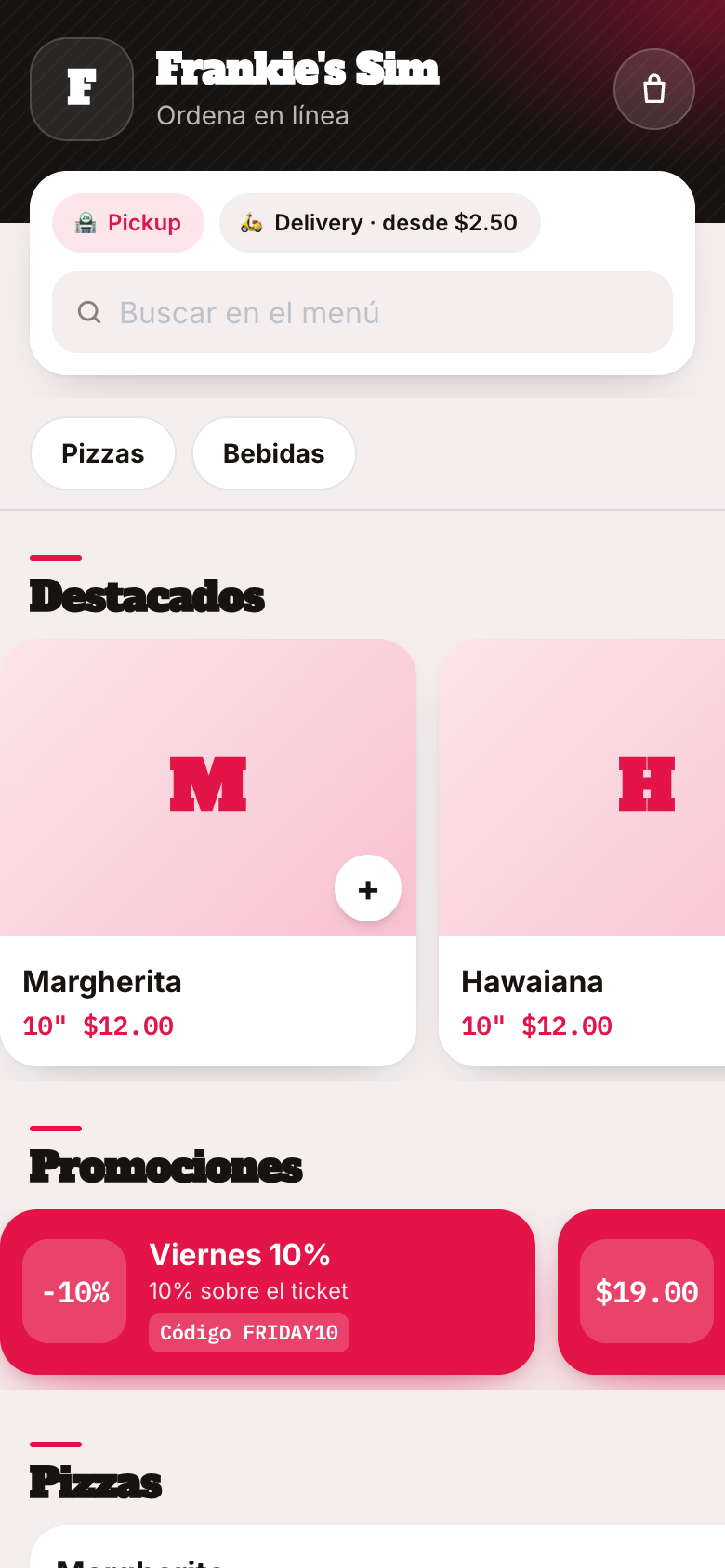
La página de pedidos del negocio. Arriba va la franja oscura con el logo, el nombre del restaurante y, cuando el sitio no está publicado, el rótulo Ordena en línea; debajo, la tarjeta con 🏪 Pickup / 🛵 Delivery · desde $X y el buscador, las pestañas de sección, Destacados, Promociones y el menú agrupado por secciones. Al desplazarse baja una franja delgada con el nombre y la bolsa. Cada producto se agrega con un + o se configura en una hoja que sube desde abajo: tamaño, extras, nota y cantidad. Al agregar algo aparece abajo la barra de la bolsa, que abre la página Tu bolsa — los datos del cliente y el botón Enviar pedido · $X viven ahí, no en el menú. Los precios que se muestran son siempre los del servidor.
Cuándo se usa
La abre el cliente cada vez que quiere pedir. El equipo la abre para comprobar qué está publicado: si un producto no aparece aquí, es que en Productos no tiene marcada la casilla En línea, o está inactivo.
Paso a paso
- Abra el enlace del negocio. Bajo la franja quedan Destacados,
Promociones y las secciones —en Frankie's, Pizzas (8 productos) y
Bebidas (1)—. Un producto con tamaños muestra una ficha por tamaño con
su propio + (10" $12.00, 14" $18.00, 18" $26.00); uno sin
tamaños muestra su precio y un + a la derecha (Calzone $15.00,
Refresco $1.50). Un producto agotado se rotula «Agotado».
- Para elegir extras o dejar una nota, toque el + de la foto del
producto. Se abre su hoja con el nombre, la sección Tamaño con las tres
fichas (10" $12.00, 14" $18.00 y 18" $26.00) y el primer tamaño
preseleccionado.
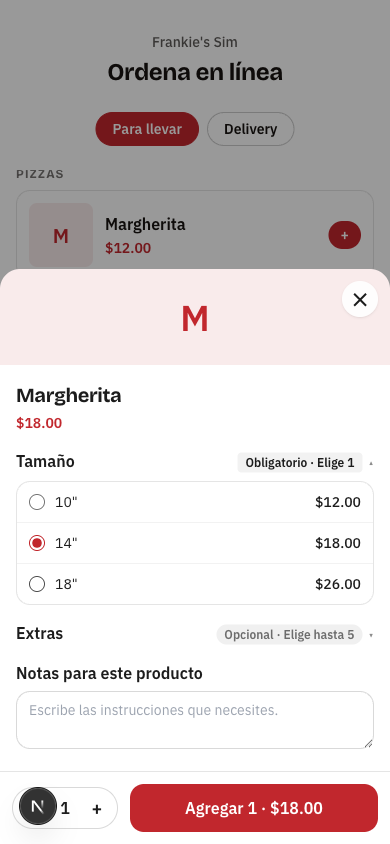
- Al elegir el tamaño, el botón del pie se actualiza con el precio nuevo.
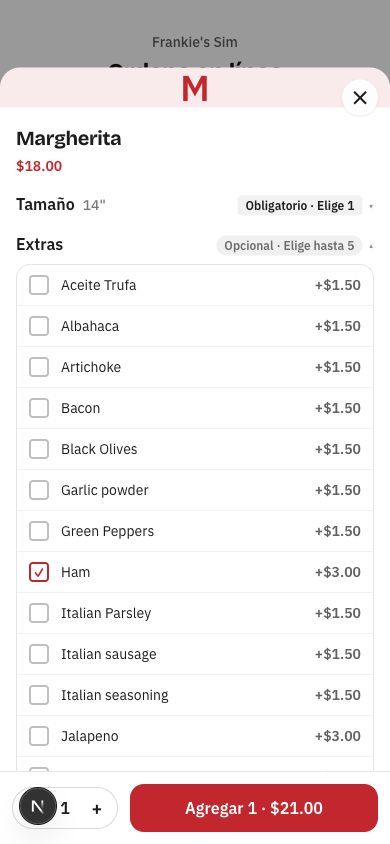
- Abra Extras, marcada Opcional · Elige hasta 5, y toque los que
quiera: Ham +$3.00, Pepperoni +$2.00, Albahaca +$1.50… El botón del pie
suma todo: con 14" + Ham dice Agregar 1 · $21.00.
- Escriba lo que necesite en Notas para este producto («Escribe las instrucciones que necesites.»), ajuste la cantidad con −/+ y presione Agregar.
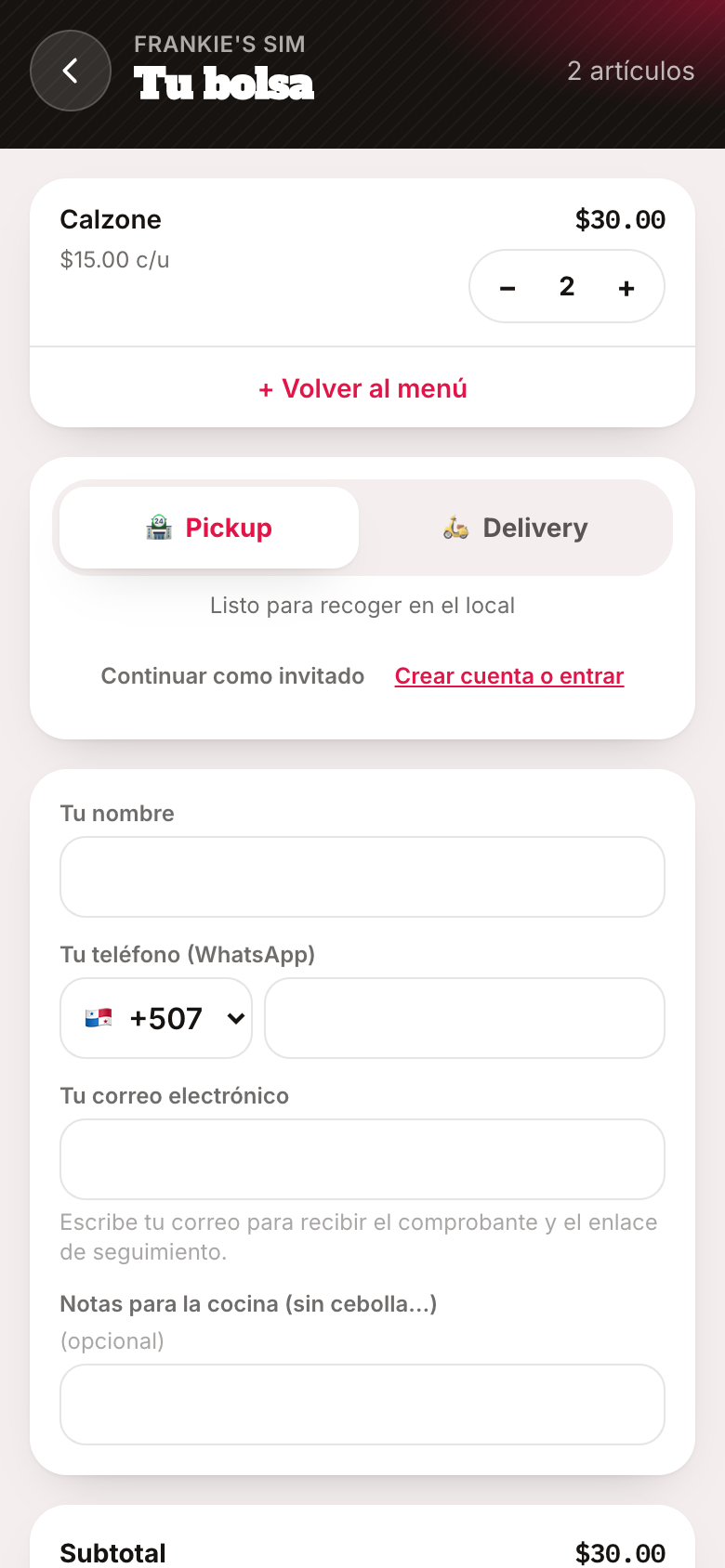
- Abajo aparece la barra de la bolsa —«1 · Ver bolsa · $21.00»—. Tóquela
para abrir Tu bolsa: cada renglón con su cantidad, sus extras debajo,
el importe y el 🗑 / − / + para cambiarlo; después, la modalidad, los
datos del cliente y el botón Enviar pedido · $X. Dos líneas del mismo
producto solo se suman si coinciden tamaño, extras y nota; si no, quedan
como renglones separados. En la modalidad hay dos caminos: Pickup se
completa como invitado —Continuar como invitado bajo el rótulo— y
Delivery abre la hoja de entrada y pide elegir una dirección guardada
(ver Mi cuenta y Zona de entrega).
Mientras el total no se vea en pantalla, ese mismo botón queda fijo abajo.
- En laptop no hay barra: la tarjeta Tu bolsa queda fija a la derecha del menú, con el Subtotal y el botón Ir a pagar.
Campos y botones
| Campo/Botón | Qué hace | Notas |
|---|---|---|
| Pickup / Delivery | Elige la modalidad | Los rótulos los escribe el restaurante en Ajustes → Sitio web → Modalidades. Pickup admite invitado; Delivery abre la hoja de entrada y la libreta de direcciones; ver Mi cuenta y Zona de entrega |
| + de un tamaño | Agrega ese tamaño a la bolsa de una vez, sin abrir la hoja | — |
| + de la foto del producto | Abre la hoja de configuración | En la simulación los nueve productos estaban disponibles; uno agotado se rotula «Agotado» en lugar del precio |
| Barra de la bolsa · Ver bolsa | Abre la página Tu bolsa | En laptop la reemplaza la tarjeta fija Tu bolsa con Ir a pagar |
| Tamaño | Variante del producto; fija el precio base | Viene preseleccionado el primero; al elegir otro, el botón del pie cambia de precio |
| Extras | Modificadores con recargo | En Frankie's «Opcional · Elige hasta 5»; se muestran solo en los productos donde el grupo está encendido |
| Notas para este producto | Instrucción de esa línea | Va impresa en la comanda de cocina |
| − / + · Agregar N · $X | Cantidad y confirmación de la línea | El importe del botón ya incluye tamaño y extras |
| 🗑 / − / + (en Tu bolsa) | Cambian la cantidad del renglón; el 🗑 aparece en lugar del − cuando queda uno solo y lo borra | No hay «deshacer» |
| Tu nombre · Tu teléfono (WhatsApp) · Tu correo electrónico | Datos del cliente | El teléfono trae selector de país, 🇵🇦 +507 por defecto |
| Elige tu dirección · + Nueva dirección | Libreta de direcciones del cliente | Sólo en Delivery y sólo con la sesión iniciada. El campo suelto «Dirección de entrega» y el de «Indicaciones para el motorista» ya no existen: los reemplaza la dirección guardada, cuyo texto es lo que ve el motorista |
| Notas para la cocina (sin cebolla…) | Nota del pedido completo | Distinta de la nota por producto y de las indicaciones para el motorista; no llega al tablero del motorista |
| Subtotal · Envío · + ITBMS | Resumen del carrito | El ITBMS no se desglosa aquí: solo aparece la línea «+ ITBMS» |
| Enviar pedido · $X | Manda el pedido y salta al pago | Está en Tu bolsa, no en el menú; se repite fijo al pie mientras el total no se vea. Ver Pago en línea |
Mensajes y errores
"Tu pedido está vacío — elige algo del menú."
"Completa las opciones requeridas."
NG_MODIFIER_SELECTION— dentro de la hoja del producto, cuando falta un grupo obligatorio o sobran opciones.
"Revisa el pedido: cantidades y datos válidos."
NG_ORDER_INVALID
"Ese producto no está en el menú de esta sede."
NG_ITEM_NOT_OFFERED
"Para delivery necesitas una cuenta — así guardamos tu dirección y tu pin." — al presionar Enviar pedido en Delivery sin sesión iniciada; la hoja de entrada se abre sola.
"Para delivery necesitas una cuenta — entra con Google o con tu correo."
NG_ACCOUNT_REQUIRED— el rechazo del servidor cuando el pedido de delivery llega sin identidad (por ejemplo con la sesión ya vencida).
"Este negocio no tiene pedidos en línea activos."
NG_ORDERING_DISABLED
"No encontramos ese negocio. Revisa el enlace."
NG_ORG_NOT_FOUND
Tenga presente cómo se comporta el botón: Enviar pedido ya no se deshabilita por un dato corregible. Si falta algo —correo inválido, mínimo de zona no alcanzado, un dato obligatorio en blanco— al presionarlo la página se desplaza hasta el campo en cuestión, lo enfoca y escribe debajo qué le falta («Revisa el correo», «Falta este dato»); solo queda deshabilitado mientras el pedido se está enviando. El nombre y el teléfono en blanco siguen sin bloquearlo: ese rechazo llega del servidor después de presionarlo.